

Kelancaran operasional kantor merupakan faktor penting dalam menjaga produktivitas dan efisiensi kerja. Dalam aktivitas sehari-hari, berbagai proses administrasi sangat bergantung pada perangkat seperti mesin fotocopy. Ketika perangkat ini mengalami kendala, dampaknya bisa langsung terasa mulai dari tertundanya pekerjaan hingga terganggunya alur kerja tim. Untuk menghindari hal tersebut, layanan sewa mesin fotocopy hadir sebagai solusi yang memastikan kinerja kantor tetap berjalan tanpa gangguan. Pentingnya Perangkat yang Andal Mesin fotocopy bukan hanya alat pendukung, tetapi menjadi bagian penting dari sistem kerja di banyak perusahaan. Dari mencetak dokumen penting hingga menggandakan arsip, semuanya membutuhkan perangkat yang cepat, akurat, dan stabil. Jika mesin sering mengalami masalah, produktivitas tim akan menurun dan pekerjaan menjadi tidak efisien. Oleh karena itu, perusahaan membutuhkan solusi yang menjamin keandalan perangkat setiap saat. Solusi Sewa untuk Operasional Stabil Layanan sewa mesin fotocopy memberikan kemudahan bagi perusahaan untuk menggunakan perangkat berkualitas tinggi tanpa harus membeli. Mesin yang digunakan biasanya sudah disesuaikan dengan kebutuhan bisnis, baik dari segi kapasitas maupun fitur. Dengan performa yang terjaga, aktivitas cetak dan penggandaan dokumen dapat berjalan lancar setiap hari. Minim Gangguan dengan Dukungan Profesional Salah satu keunggulan utama dari layanan sewa adalah adanya dukungan teknis profesional. Tim teknisi siap menangani berbagai kendala dengan cepat, sehingga gangguan dapat diminimalisir. Jika terjadi kerusakan, perusahaan tidak perlu menunggu lama untuk perbaikan. Dalam beberapa kasus, penyedia layanan juga dapat menyediakan unit pengganti agar operasional tetap berjalan. Perawatan Rutin yang Terjadwal Untuk menjaga performa mesin tetap optimal, layanan sewa biasanya mencakup perawatan rutin. Pemeriksaan berkala dilakukan untuk memastikan semua komponen bekerja dengan baik. Dengan perawatan yang konsisten, risiko kerusakan dapat dikurangi dan usia pakai mesin menjadi lebih panjang. Efisiensi Biaya Operasional Selain menjaga kelancaran kerja, layanan sewa juga membantu perusahaan dalam mengelola biaya. Tanpa perlu investasi awal yang besar, perusahaan dapat langsung menggunakan mesin sesuai kebutuhan. Biaya perawatan dan perbaikan juga sudah termasuk dalam paket layanan, sehingga tidak ada pengeluaran mendadak yang membebani anggaran. Fleksibilitas Sesuai Kebutuhan Kebutuhan perusahaan dapat berubah seiring waktu. Layanan sewa memberikan fleksibilitas untuk menyesuaikan jenis dan kapasitas mesin sesuai dengan perkembangan bisnis. Perusahaan dapat melakukan upgrade atau penyesuaian layanan tanpa harus membeli perangkat baru, sehingga operasional tetap efisien. Meningkatkan Produktivitas Tim Dengan mesin yang selalu siap digunakan dan minim gangguan, tim dapat bekerja lebih fokus dan produktif. Tidak ada waktu yang terbuang untuk mengatasi masalah teknis atau menunggu perbaikan. Hal ini memberikan dampak positif terhadap kinerja perusahaan secara keseluruhan. Kesimpulan Layanan sewa fotocopy adalah solusi tepat untuk memastikan kinerja kantor tetap berjalan tanpa gangguan. Dengan perangkat yang andal, dukungan teknis profesional, serta biaya yang lebih terkontrol, perusahaan dapat menjalankan operasional dengan lebih efisien. Jika Anda ingin menciptakan lingkungan kerja yang produktif dan bebas hambatan, layanan sewa mesin fotocopy adalah langkah strategis yang patut dipertimbangkan. Salam

Kinerja Stabil untuk Kebutuhan Cetak Perusahaan
Dalam operasional perusahaan besar, kebutuhan mencetak dan mengelola dokumen merupakan aktivitas yang berlangsung setiap hari. Berbagai dokumen seperti laporan bisnis, kontrak kerja sama, dokumen administrasi, hingga materi presentasi harus diproses dengan cepat dan akurat. Oleh karena itu, perusahaan membutuhkan perangkat cetak yang memiliki kinerja stabil dan dapat diandalkan untuk mendukung aktivitas tersebut. Mesin fotocopy yang sering mengalami gangguan atau tidak mampu menangani volume kerja tinggi dapat menghambat produktivitas tim dan memperlambat proses bisnis. Untuk mengatasi tantangan tersebut, perusahaan membutuhkan perangkat yang dirancang khusus untuk penggunaan intensif, seperti HP Color LaserJet Managed MFP E78528dn, mesin multifungsi yang menghadirkan kinerja stabil bagi kebutuhan cetak perusahaan tanpa kompromi. Tantangan Kebutuhan Cetak di Perusahaan Besar Perusahaan berskala besar biasanya memiliki banyak departemen yang bergantung pada perangkat cetak yang sama. Setiap divisi memiliki kebutuhan dokumen yang berbeda-beda dan sering kali harus mencetak dokumen dalam jumlah besar dalam waktu yang singkat. Beberapa tantangan yang sering muncul dalam aktivitas cetak perusahaan antara lain: Jika mesin fotocopy tidak mampu bekerja secara konsisten, aktivitas kerja dapat terganggu dan menyebabkan keterlambatan dalam berbagai proses bisnis. Performa Stabil untuk Lingkungan Kerja Profesional Mesin HP Color LaserJet Managed MFP E78528dn dirancang untuk memberikan performa yang stabil dalam lingkungan kerja dengan aktivitas dokumen yang tinggi. Perangkat ini mampu menangani berbagai tugas cetak, fotocopy, dan pemindaian secara konsisten sepanjang hari. Kinerja yang stabil sangat penting bagi perusahaan karena membantu memastikan bahwa setiap dokumen dapat diproses tanpa hambatan. Dengan perangkat yang andal, perusahaan dapat menjaga kelancaran operasional sekaligus meningkatkan efisiensi kerja. Selain itu, kemampuan perangkat untuk menangani volume cetak besar membuatnya sangat cocok digunakan di kantor pusat perusahaan, instansi pemerintah, maupun organisasi dengan kebutuhan dokumen yang intensif. Solusi Multifungsi untuk Berbagai Kebutuhan Dokumen Selain memiliki kinerja yang stabil, HP Color LaserJet Managed MFP E78528dn juga menghadirkan berbagai fungsi penting dalam satu perangkat. Mesin ini tidak hanya berfungsi sebagai mesin fotocopy, tetapi juga mampu menjalankan berbagai tugas lain yang mendukung pengelolaan dokumen perusahaan. Beberapa fungsi utama yang tersedia antara lain: Dengan integrasi berbagai fungsi tersebut, perusahaan dapat menyederhanakan proses kerja dan mengurangi kebutuhan perangkat tambahan di kantor. Kualitas Cetak yang Mendukung Profesionalitas Dalam dunia bisnis, kualitas dokumen juga menjadi bagian penting dari citra perusahaan. Dokumen yang dicetak dengan jelas dan berkualitas tinggi akan terlihat lebih profesional ketika digunakan dalam presentasi, laporan bisnis, maupun komunikasi dengan klien. Perangkat HP Color LaserJet Managed MFP E78528dn mampu menghasilkan cetakan warna yang tajam dan konsisten. Hal ini memastikan bahwa setiap dokumen yang dihasilkan terlihat rapi, mudah dibaca, dan siap digunakan untuk berbagai kebutuhan perusahaan. Kualitas cetak yang baik juga membantu perusahaan menyampaikan informasi secara lebih efektif kepada mitra bisnis maupun pelanggan. Mendukung Efisiensi Operasional Perusahaan Perusahaan yang ingin berkembang membutuhkan sistem kerja yang efisien dan didukung oleh teknologi yang tepat. Penggunaan perangkat cetak yang stabil dan andal dapat membantu mempercepat berbagai proses administratif serta mengurangi waktu yang terbuang. Dengan performa yang dirancang untuk kebutuhan enterprise, HP Color LaserJet Managed MFP E78528dn membantu perusahaan menjaga kelancaran operasional dalam pengelolaan dokumen. Proses cetak, fotocopy, dan pemindaian dapat dilakukan dengan lebih cepat sehingga tim kerja dapat fokus pada tugas utama mereka. Investasi Teknologi untuk Operasional yang Lebih Baik Memilih mesin fotocopy yang tepat merupakan langkah strategis bagi perusahaan yang ingin meningkatkan produktivitas dan efisiensi kerja. Perangkat yang dirancang untuk kebutuhan perusahaan biasanya memiliki ketahanan yang lebih baik serta mampu bekerja secara konsisten dalam jangka waktu lama. Dengan kinerja stabil, fitur lengkap, dan kemampuan menangani volume cetak tinggi, HP Color LaserJet Managed MFP E78528dn menjadi solusi ideal bagi perusahaan yang membutuhkan perangkat cetak yang dapat diandalkan tanpa kompromi. Melalui dukungan teknologi yang tepat, perusahaan dapat memastikan setiap proses pengelolaan dokumen berjalan lebih lancar, efisien, dan profesional. Salam
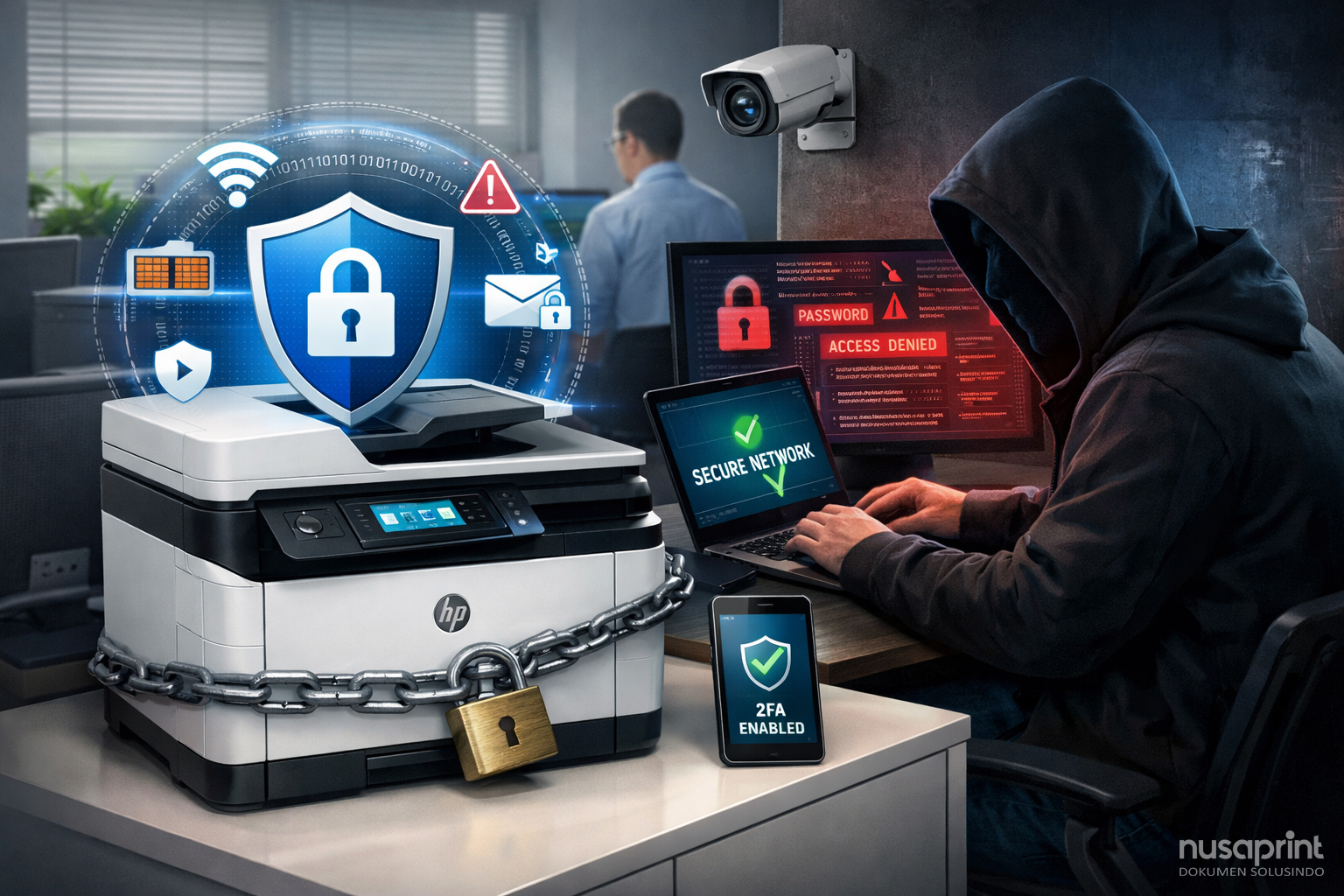
Mengamankan Printer di Kantor agar Tidak Diretas oleh Hacker
Di banyak kantor modern, printer sudah menjadi bagian dari jaringan yang sama dengan komputer, server, bahkan sistem cloud. Sayangnya, masih banyak perusahaan yang menganggap printer hanya sebagai “alat cetak biasa”, padahal perangkat ini sebenarnya adalah endpoint jaringan yang juga berisiko menjadi pintu masuk serangan siber. Bagi pengguna printer memahami cara mengamankan printer di kantor adalah langkah penting untuk melindungi data, menjaga privasi dokumen, dan mencegah gangguan operasional akibat peretasan. Artikel ini akan membahas secara lengkap dan praktis bagaimana cara mengamankan printer di kantor agar tidak mudah diretas oleh hacker. Mengapa Printer Perlu Dimankan? Printer kantor biasanya: Jika printer tidak dikonfigurasi dengan benar, hacker bisa memanfaatkannya untuk: Oleh karena itu, keamanan printer bukan hanya tugas teknisi printer, tetapi bagian dari sistem keamanan IT perusahaan. 1. Ganti Password Administrator Printer Langkah pertama yang paling sering diabaikan adalah mengganti password default. Sebagian besar printer memiliki akun administrator bawaan. Jika password ini dibiarkan kosong atau masih menggunakan default pabrik, siapa pun di jaringan dapat mengakses pengaturan penting printer. Yang perlu Anda lakukan: Password admin ini menjadi kunci utama untuk melindungi seluruh konfigurasi printer. 2. Batasi Akses Konfigurasi Printer Banyak kantor membiarkan semua user jaringan dapat membuka halaman konfigurasi printer. Padahal, seharusnya hanya admin IT yang memiliki hak tersebut. Beberapa pengaturan yang perlu dibatasi antara lain: Pastikan hanya alamat IP atau akun tertentu yang bisa mengakses menu administrasi. 3. Nonaktifkan Fitur yang Tidak Digunakan Printer modern memiliki banyak fitur, seperti: Jika fitur tersebut tidak digunakan di kantor Anda, sebaiknya dinonaktifkan. Semakin banyak fitur aktif, semakin besar pula permukaan serangan (attack surface) yang bisa dimanfaatkan oleh hacker. Contohnya: Langkah sederhana ini dapat mengurangi risiko keamanan secara signifikan. 4. Amankan Jaringan Tempat Printer Terhubung Keamanan printer tidak bisa dilepaskan dari keamanan jaringan. Beberapa praktik yang direkomendasikan: Dengan cara ini, walaupun ada perangkat asing masuk ke jaringan tamu, printer kantor tetap tidak bisa diakses. 5. Aktifkan Enkripsi Komunikasi Banyak printer masih diakses melalui protokol web biasa tanpa enkripsi. Ini membuat data konfigurasi dan autentikasi dapat disadap. Pastikan: Enkripsi komunikasi sangat penting, terutama jika printer berada di lingkungan kantor dengan banyak perangkat aktif. 6. Perbarui Firmware Printer Secara Berkala Firmware adalah sistem operasi internal printer. Sama seperti komputer, firmware printer juga memiliki celah keamanan. Jika printer Anda tidak pernah diperbarui, kemungkinan besar masih menyimpan: Jadwalkan pemeriksaan firmware secara berkala, misalnya: Update firmware sering kali memperbaiki celah yang tidak terlihat oleh pengguna. 7. Amankan Fitur Scan dan Penyimpanan Data Banyak printer di kantor digunakan untuk: Pastikan bahwa: Hal ini penting untuk mencegah kebocoran data internal perusahaan. 8. Aktifkan Log dan Monitoring Aktivitas Printer Beberapa model printer menyediakan log aktivitas seperti: Aktifkan pencatatan log dan lakukan pemeriksaan secara berkala. Dengan log ini, Anda dapat: Monitoring sederhana sering kali sudah cukup untuk mencegah kerusakan yang lebih besar. 9. Terapkan Kebijakan Akses Pengguna (User Policy) Jika printer HP Anda digunakan oleh banyak divisi, sebaiknya buat kebijakan akses, misalnya: Pengaturan hak akses ini membantu mencegah penyalahgunaan printer oleh pengguna internal yang tidak berwenang, yang juga termasuk risiko keamanan. 10. Edukasi Pengguna Tentang Keamanan Printer Teknologi seaman apa pun tetap bisa menjadi lemah jika pengguna tidak memahami risikonya. Beberapa hal sederhana yang perlu disosialisasikan: Edukasi ini penting karena serangan tidak selalu datang dari luar. Kesalahan internal sering kali menjadi penyebab utama kebocoran data. Kesimpulan Mengamankan printer di kantor agar tidak mudah diretas oleh hacker bukanlah hal yang rumit, namun membutuhkan konsistensi dan perhatian pada detail. Langkah-langkah utama yang wajib diterapkan meliputi: Dengan menerapkan seluruh langkah tersebut, printer tidak lagi menjadi titik lemah dalam sistem jaringan kantor, melainkan menjadi perangkat kerja yang aman, andal, dan siap mendukung aktivitas bisnis tanpa risiko keamanan yang tersembunyi. 🔗 Jangan kompromikan kualitas cetak dan keamanan data Anda. Dapatkan solusi terbaiknya rekomendasi sewa mesin fotocopy warna di halaman berikut: 👉 Info Promo & Spesifikasi HP E78528dn Salam

HP Color LaserJet Pro MFP 4303dw: Mengintegrasikan Konektivitas Canggih dan Keamanan di Era Kerja Hybrid
Konsep kantor tradisional yang kaku kini bergeser menuju model kerja hibrida (hybrid work) di mana karyawan bekerja secara fleksibel, baik di kantor maupun di lokasi jarak jauh. Dalam lanskap ini, perangkat pencetak tidak lagi berdiri sendiri sebagai alat output statis, melainkan harus menjadi node pintar yang terhubung dalam ekosistem digital yang luas. HP Color LaserJet Pro MFP 4303dw muncul sebagai jawaban, menghadirkan konektivitas masa depan dan keamanan tingkat lanjut dalam satu paket elegan. Konektivitas Tanpa Batas dengan Wi-Fi 6 Fitur teknologi yang paling menonjol dan membedakan HP Color LaserJet Pro MFP 4303dw dari kompetitornya adalah dukungan penuh terhadap Wi-Fi 6 (802.11ax). Di era di mana hampir setiap perangkat di kantor—dari laptop hingga smart TV—terhubung ke jaringan yang sama, kemacetan bandwidth (network congestion) adalah masalah nyata. Wi-Fi 5 atau standar yang lebih lama sering kali kewalahan menangani puluhan koneksi sekaligus, yang mengakibatkan lambatnya pengiriman data ke printer. Dengan Wi-Fi 6, HP 4303dw mampu menangani lalu lintas data yang jauh lebih padat dengan efisiensi yang lebih tinggi. Teknologi ini menawarkan latensi yang lebih rendah dan kecepatan throughput yang lebih cepat. Bagi pengguna, ini berarti perintah cetak yang dikirim dari laptop akan diproses hampir seketika, tanpa antrian panjang atau koneksi putus-putus. Wi-Fi 6 juga memiliki performa yang lebih baik dalam menembus dinding, memberikan fleksibilitas lebih besar dalam penempatan printer di kantor tanpa mengorbankan sinyal. Revolusi Mobile Printing dan HP Smart App Fleksibilitas adalah inti dari kerja modern. HP mengerti bahwa pekerjaan tidak selalu dimulai dan berakhir di desktop. Melalui aplikasi HP Smart App, HP Color LaserJet Pro MFP 4303dw menawarkan kemampuan mobile printing yang komprehensif. Karyawan dapat mengirim dokumen untuk dicetak langsung dari smartphone atau tablet mereka, baik itu menggunakan Android maupun iOS. Lebih dari sekadar mencetak, aplikasi ini mengubah printer menjadi pusat manajemen dokumen. Fitur Scan to Cloud memungkinkan pengguna untuk memindai dokumen fisik dan langsung mengunggahnya ke layanan cloud seperti Google Drive, Dropbox, atau OneDrive. Ini memudahkan kolaborasi tim yang tersebar di berbagai lokasi. Dukungan untuk Apple AirPrint dan Mopria juga memastikan kompatibilitas yang mulus tanpa perlu instalasi driver yang rumit, memungkinkan tamu atau klien yang berkunjung untuk mencetak dokumen dengan cepat. Keamanan Siber: Benteng Pertahanan Data Anda Dengan meningkatnya konektivitas, risiko keamanan siber juga ikut meningkat. Printer yang terhubung ke jaringan sering kali menjadi titik lemah yang diremehkan oleh peretas untuk masuk ke jaringan perusahaan. HP Color LaserJet Pro MFP 4303dw tidak main-main soal keamanan. Printer ini dilengkapi dengan fitur keamanan tertanam HP Wolf Security. Fitur ini mencakup Secure Boot yang memastikan printer hanya akan memulai dengan kode HP asli yang terverifikasi secara kriptografis, mencegah malware menyusup saat proses startup. Selain itu, terdapat mekanisme pendeteksi intrusi runtime yang secara konstan memonitor aktivitas printer untuk mencari tanda-tanda peretasan. Untuk dokumen yang sensitif, printer ini mendukung enkripsi data dan fitur autentikasi pengguna untuk memastikan hanya orang yang berwenang yang dapat mengakses fungsi cetak, scan, atau fax. Bagi departemen IT yang khawatir tentang kerentanan data, printer ini menawarkan ketenangan pikiran yang luar biasa. Desain Cerdas untuk Lingkungan Kerja Cerdas Selain konektivitas dan keamanan, aspek desain dan interaksi pengguna juga mendapat sentuhan modern. Panel kontrol berupa layar sentuh warna 2,7 inci memberikan pengalaman pengguna (UX) yang mirip dengan menggunakan smartphone. Tidak ada lagi tombol-tombol fisik yang membingungkan. Fitur Self-Healing Wi-Fi juga menjadi penyelamat tersendiri; printer ini mampu mendeteksi jika koneksi terputus dan mencoba memulihkannya secara otomatis tanpa perlu intervensi manual, mengurangi beban kerja tim support IT. Kesimpulan: Siap untuk Masa Depan HP Color LaserJet Pro MFP 4303dw bukanlah sekadar alat kantor biasa; ini adalah perangkat pintar yang dirancang untuk masa depan kerja. Dengan teknologi Wi-Fi 6 yang cepat, ekosistem mobile printing yang fleksibel, dan pertahanan keamanan siber yang tangguh, printer ini siap mendukung produktivitas tim hybrid Anda. Bagi perusahaan yang ingin memastikan infrastruktur IT mereka—termasuk printer—siap menghadapi tantangan digital di tahun-tahun mendatang, memilih HP 4303dw adalah langkah proaktif yang tepat.

Cara Mengakses Embedded Web Server (EWS) pada HP LaserJet
Di era digitalisasi kantor modern, printer bukan lagi sekadar perangkat keras pasif yang terhubung ke kabel USB dan menunggu perintah dari komputer. Printer, terutama seri HP LaserJet yang ditujukan untuk segmen bisnis dan kantor, telah berevolusi menjadi perangkat pintar yang mandiri. Salah satu fitur paling canggih yang sering terabaikan oleh pengguna namun sangat powerful adalah Embedded Web Server (EWS). Embedded Web Server adalah sebuah situs web internal yang “tertanam” (embedded) langsung ke dalam perangkat keras printer HP LaserJet Anda. Melalui fitur ini, printer memiliki alamat IP sendiri dan bertindak seperti sebuah server mini di jaringan lokal Anda. Dengan memanfaatkan EWS, Anda dapat melakukan konfigurasi, pemantauan, pemeliharaan, dan pengamanan printer melalui peramban (browser) di komputer atau laptop, tanpa perlu menyentuh panel kontrol fisik printer tersebut. Artikel ini akan memberikan panduan langkah demi langkah tentang cara mengakses Embedded Web Server pada HP LaserJet, mulai dari persiapan awal hingga troubleshooting jika terjadi kendala akses. Mengapa Anda Harus Menggunakan Embedded Web Server (EWS)? Sebelum kita masuk ke tutorial teknis, penting untuk memahami manfaat utama menggunakan EWS. Bayangkan Anda adalah admin IT di sebuah kantor lantai 5, sementara printer berada di lantai 1. Jika ada masalah kertas macet atau toner habis, atau Anda perlu mengubah alamat IP printer, Anda tidak perlu turun ke bawah. Dengan EWS, Anda bisa: Persiapan Sebelum Mengakses EWS Agar dapat mengakses Embedded Web Server HP LaserJet, ada beberapa syarat dasar yang harus terpenuhi: Langkah 1: Mengetahui Alamat IP Printer HP LaserJet Langkah paling krusial adalah menemukan alamat IP printer. Ada tiga metode umum untuk melakukannya: Metode A: Melalui Panel Kontrol Printer (Cara Paling Mudah) Hampir semua printer HP LaserJet memiliki menu di layar kecil (LCD atau Touchscreen). Metode B: Mencetak Halaman Konfigurasi Jaringan Jika menu terlalu rumit atau layar rusak, Anda bisa memaksa printer untuk mencetak laporannya sendiri. Metode C: Menggunakan Aplikasi HP Smart Untuk printer model baru, Anda bisa menggunakan aplikasi HP Smart di PC atau Smartphone. Langkah 2: Mengakses Embedded Web Server melalui Browser Setelah Anda memiliki alamat IP (contoh: 192.168.1.50), ikuti langkah berikut: Jika semua pengaturan jaringan benar, halaman web Embedded Web Server HP akan terbuka. Tampilannya mirip dengan website dashboard modern. Langkah 3: Navigasi Antarmuka EWS Secara umum, tampilan EWS HP LaserJet dibagi menjadi beberapa tab utama. Meskipun tampilannya bisa sedikit berbeda tergantung model printer, struktur dasarnya adalah: Langkah 4: Keamanan (Penting Saat Pertama Kali Akses) Secara default, akses ke EWS HP LaserJet seringkali tidak diproteksi atau menggunakan kredensial default sederhana (misalnya user: admin, password: admin atau dikosongkan). Ini berbahaya jika jaringan kantor Anda tidak aman. Segera setelah berhasil masuk: Troubleshooting: Tidak Bisa Mengakses EWS? Apa yang terjadi jika Anda memasukkan alamat IP di browser tapi halaman tidak dapat dimuat (Page Not Found)? Berikut adalah beberapa solusinya: Kesimpulan Mengakses Embedded Web Server (EWS) pada HP LaserJet adalah keterampilan dasar yang wajib dikuasai oleh siapa saja yang mengelola printer di lingkungan kantor. Fitur ini mengubah printer dari sekadar alat output menjadi perangkat jaringan yang bisa dikelola secara profesional, efisien, dan aman. Dengan panduan di atas, Anda sekarang dapat melacak level tinta tanpa beranjak dari kursi, memperbarui firmware untuk keamanan, dan memecahkan masalah konektivitas dengan jauh lebih mudah. Luangkan waktu beberapa menit untuk menjelajahi menu-menu di EWS printer Anda; siapa tahu ada fitur tersembunyi yang dapat meningkatkan produktivitas tim Anda. Salam

Memaksimalkan Fitur Scan to Network Folder HP LaserJet untuk Arsip Digital
Pergeseran menuju kantor tanpa kertas (paperless office) bukan lagi sekadar tren, melainkan kebutuhan operasional agar bisnis tetap lincah dan efisien. Salah satu kunci sukses dalam transformasi ini adalah kemampuan mengubah tumpukan dokumen fisik menjadi arsip digital yang rapi dan mudah dicari. Mesin fotocopy HP LaserJet dilengkapi dengan fitur canggih Scan to Network Folder yang menjadi jantung dari sistem pengarsipan digital. Namun, memiliki fitur ini saja tidak cukup. Anda perlu strategi untuk “memaksimalkan” penggunaannya agar arsip digital Anda benar-benar tertata dan memberikan nilai tambah bagi perusahaan. Berikut adalah cara memaksimalkan fitur Scan to Network Folder HP LaserJet untuk pengelolaan arsip digital yang efektif: 1. Susun Struktur Folder Hirarkis yang Logis Jangan sekadar membuat satu folder umum bernama “Scan”. Gunakan logika pengarsipan perpustakaan saat menyiapkan folder di server atau komputer tujuan. Semakin jelas struktur foldernya, semakin mudah file ditemukan di kemudian hari. Contoh struktur folder yang efisien: Dengan struktur ini, Anda dapat mengatur tujuan scan di mesin HP LaserJet secara spesifik, sehingga dokumen otomatis masuk ke “lemari” digital yang tepat tanpa perlu dipindah-pindah lagi nanti. 2. Terapkan Konvensi Penamaan File (File Naming Convention) Salah satu masalah terbesar dalam arsip digital adalah file yang bernama acak, seperti Scan001.pdf atau Dokumen Baru 2.pdf. File seperti ini akan sulit dicari setelah tiga bulan berlalu. Gunakan fitur penamaan otomatis (Prefix) pada pengaturan Address Book di mesin HP LaserJet, dan tambahkan detail spesifik saat menekan tombol Start. Konsistensi dalam penamaan file adalah kunci utama agar arsip digital Anda dapat dicari (searchable) dalam hitungan detik. 3. Manfaatkan Fitur OCR (Optical Character Recognition) Banyak pengguna hanya melakukan scan menjadi gambar (JPEG atau Image-based PDF). Padahal, keunggulan utama HP LaserJet adalah kemampuannya untuk memproses dokumen dengan OCR. Dengan mengaktifkan fitur OCR, mesin akan mengubah gambar teks menjadi teks yang dapat dipilih dan dicari (searchable text). Artinya, jika Anda mencari “Surat Jalan Jakarta” di komputer Anda, sistem akan bisa menemukannya di dalam isi file PDF yang Anda scan sebelumnya. Ini mengubah arsip digital Anda dari sekadar “gambar” menjadi “database informasi”. 4. Gunakan Tombol “Shortcut” di Panel Mesin untuk Akses Cepat Agar karyawan tidak malas melakukan scanning karena harus memilih folder tujuan berulang-ulang, manfaatkan fitur Address Book atau Shortcut di mesin. Buatlah preset tombol untuk tujuan yang paling sering digunakan. Misalnya: Dengan cara ini, siapa pun di kantor dapat melakukan scan ke folder yang benar tanpa perlu memahami teknis pemetaan jaringan (network mapping), sekaligus mengurangi kesalahan manusia dalam meletakkan dokumen. 5. Pilih Format File yang Tepat HP LaserJet biasanya menawarkan pilihan format file seperti PDF, TIFF, JPEG, atau XPS. Untuk keperluan arsip digital jangka panjang, standar industri terbaik adalah PDF (Portable Document Format). 6. Implementasikan Jadwal Scan Rutin Jangan tunggu tumpukan kertas memgunung sebelum melakukan scanning. Buatlah jadwal rutin, misalnya setiap hari Jumat sore, staf administrasi melakukan scanning dokumen fisik yang masuk selama satu minggu tersebut ke dalam Network Folder. Setelah ter-scan dan diverifikasi, dokumen fisik bisa diarsipkan di gudang atau dihancurkan jika masa retensinya sudah habis. Ini membuat meja kerja karyawan selalu bersih dan bebas dari kertas yang tidak perlu. Kesimpulan Fitur Scan to Network Folder pada HP LaserJet adalah alat yang sangat ampuh, tetapi hasil akhirnya sangat bergantung pada manajemen pengguna. Dengan menerapkan struktur folder yang baik, penamaan file yang konsisten, memanfaatkan fitur OCR, dan menyediakan akses cepat via tombol pintas, Anda akan memiliki arsip digital yang tidak hanya rapi, tetapi juga meningkatkan produktivitas seluruh tim. Mulailah merapikan arsip digital Anda hari ini, dan lihat betapa mudahnya mengelola dokumen di era modern. Salam

HP dan PaperCut MF untuk Kendali dan Visibilitas yang Lebih Baik
Dalam era digital ini, efisiensi dan kendali dalam manajemen cetak sangat penting bagi berbagai organisasi. HP dan PaperCut MF hadir sebagai solusi yang menghadirkan kemudahan, keamanan, serta visibilitas dalam manajemen cetak. Mari kita jelajahi bagaimana kedua platform ini dapat mempermudah kehidupan sehari-hari pengguna. Sederhana serta Efisien dengan HP dan PaperCut MF Mengapa rumit jika Anda bisa menyelaraskan pengguna dan grup dengan mudah menggunakan direktori yang sudah ada? Dengan PaperCut MF, sinkronisasi pengguna dan grup menjadi lebih mudah, sembari memberikan kenyamanan kepada pengguna dengan opsi pencetakan seluler dan Bring Your Own Device (BYOD). Manajemen lingkungan cetak juga dapat dilakukan dengan mudah melalui alat administrasi berbasis browser. Ini memberikan visibilitas real-time terhadap penggunaan cetak dan biaya, termasuk tren dan statistik yang membantu pengambilan keputusan yang lebih baik. Menghemat Uang dan Lingkungan Salah satu tantangan dalam manajemen cetak adalah penghematan biaya dan mengurangi dampak lingkungan. Dengan PaperCut MF, aktivasi kebijakan pencetakan hemat biaya dan opsi pembayaran cetak yang dapat disesuaikan berdasarkan pengguna, departemen, atau klien menjadi mungkin. Tidak hanya efisiensi tapi juga berkelanjutan. Keamanan Data Terjamin dengan HP dan PaperCut MF Data keamanan merupakan aspek krusial dalam manajemen cetak. PaperCut MF membangun pada keamanan data card reader dengan enkripsi end-to-end, otentikasi pengguna di perangkat, penandaan air dengan metadata, rilis pencetakan yang aman, dan pengarsipan pencetakan. Semua langkah ini memastikan bahwa data dan dokumen Anda tetap terlindungi sepanjang proses pencetakan. Tantangan dan Solusi yang Ditawarkan Tantangan dalam implementasi sistem manajemen cetak otomatis dan tangguh bisa menjadi proses yang menakutkan. Namun, PaperCut MF menawarkan solusi yang memudahkan penggunaan dan meminimalkan waktu persiapan. Dengan kemampuan untuk disesuaikan dengan kebutuhan organisasi dan mengintegrasikan sistem pihak ketiga, PaperCut MF mengatasi kekhawatiran akan kompleksitas. Keunggulan untuk Berbagai Pihak Bagi manajer, PaperCut MF menawarkan laporan terperinci dan alat manajemen yang dapat disesuaikan, memberikan kontrol lebih tanpa mengorbankan waktu yang berharga. Pengguna mendapatkan keuntungan dari integrasi dengan pembaca kartu HP, membuat otentikasi pengguna lebih sederhana dan akses untuk tim seluler menjadi lebih mudah. Sementara itu, tim IT dapat dengan mudah mengintegrasikan fitur-fitur kompleks seperti enkripsi end-to-end dan rilis pencetakan yang aman. Kesimpulan: HP dan PaperCut MF sebagai Solusi Holistik Dengan akses mudah melalui perangkat HP dan alat administrasi berbasis web, PaperCut MF membawa manfaat nyata untuk pengguna individu, manajer, dan tim IT. Dengan fitur seperti Find-me printing, integrasi dengan portal pembayaran pihak ketiga, serta dukungan untuk BYOD dan pencetakan sesuai permintaan, PaperCut MF menjadi solusi holistik untuk manajemen cetak yang cerdas dan efektif. Jadi, jika Anda mencari cara untuk meningkatkan visibilitas dan kendali dalam manajemen cetak, PaperCut bersama dengan HP adalah pilihan yang layak untuk dipertimbangkan. Dengan lebih dari 50 tahun pengalaman, HP dan PaperCut memiliki sumber daya dan pengetahuan yang diperlukan untuk memenuhi kebutuhan alur kerja bisnis Anda. Salam

Software PaperCut? Kenapa Harus Menggunakannya ?
Di era digitalisasi ini, kebutuhan mencetak dokumen masih kerap menjadi momok bagi kantoran. Bayangkan tumpukan kertas berserakan, tinta printer yang cepat habis, dan biaya operasional yang membengkak. Inilah mimpi buruk yang dihadapi banyak manajer kantor. Untunglah, kini teknologi menawarkan solusi jitu berupa software manajemen pencetakan. Salah satu pemain terdepan di bidang ini adalah Software PaperCut. Apa itu Software PaperCut? Software PaperCut adalah perangkat lunak manajemen pencetakan yang membantu organisasi melacak, mengelola, dan mengamankan pencetakan. PaperCut tersedia dalam berbagai versi, termasuk versi gratis dan berbayar. Manfaat Menggunakan Software PaperCut PaperCut menawarkan berbagai manfaat yang dapat membantu organisasi menghemat biaya, meningkatkan efisiensi, dan meningkatkan keamanan pencetakan. Berikut adalah beberapa manfaat menggunakan PaperCut: Kelebihan Software PaperCut PaperCut memiliki berbagai kelebihan yang menjadikannya solusi manajemen pencetakan yang ideal untuk berbagai organisasi. Berikut adalah beberapa kelebihan PaperCut: Kesimpulan Software PaperCut adalah solusi manajemen pencetakan yang komprehensif dan mudah digunakan. Fitur-fiturnya yang kaya dan kemampuannya menghemat biaya menjadikan PaperCut investasi yang cerdas bagi organisasi dari berbagai skala. Namun, sebelum memutuskan untuk menggunakan Software PaperCut, penting untuk mengevaluasi kebutuhan spesifik organisasi Anda dan mempertimbangkan faktor harga dan kompleksitas. Jika Anda mencari solusi manajemen pencetakan yang dapat membantu Anda menghemat biaya, meningkatkan efisiensi, dan meningkatkan keamanan pencetakan, maka PaperCut adalah pilihan yang tepat. Salam

Printer Management System bagi Perusahaan dengan Anggaran Terbatas!
Bagi perusahaan dengan keterbatasan anggaran, Printer Management System tidak hanya menjadi solusi teknologi, melainkan investasi yang memberikan manfaat nyata. Ini adalah kunci untuk meraih sejumlah keuntungan yang signifikan dalam pengelolaan printer dan perangkat pencetakan, memberikan dampak positif pada efisiensi operasional dan penghematan biaya. Manfaat-Mamfaat PMS untuk Perusahaan dengan Anggaran Terbatas 1. Peningkatan Efisiensi dan Produktivitas: 2. Pengurangan Biaya Operasional: 3. Peningkatan Keamanan: Manfaatkan Ragam Printer Management System yang Terjangkau untuk Meningkatkan Efisiensi: Pilih jenis PMS yang sesuai dengan batasan anggaran perusahaan Anda, dan nikmati manfaat yang diperoleh: Optimalkan Penggunaan Sumber Daya: Pilih PMS yang Tepat untuk Keberhasilan Bisnis Anda! Sebelum membuat keputusan, pertimbangkan faktor-faktor penting untuk memastikan manfaat penuh dari PMS: Percepat Pertumbuhan, Meskipun dengan Anggaran Terbatas! Pilih Printer Management System yang sesuai dengan keterbatasan anggaran Anda, dan rasakan dampak positifnya pada efisiensi dan penghematan biaya. Bergabunglah dengan perusahaan yang cerdas dalam manfaatkan sumber daya terbatas dengan PMS yang terjangkau. Tingkatkan kinerja pencetakan Anda sekarang! Salam