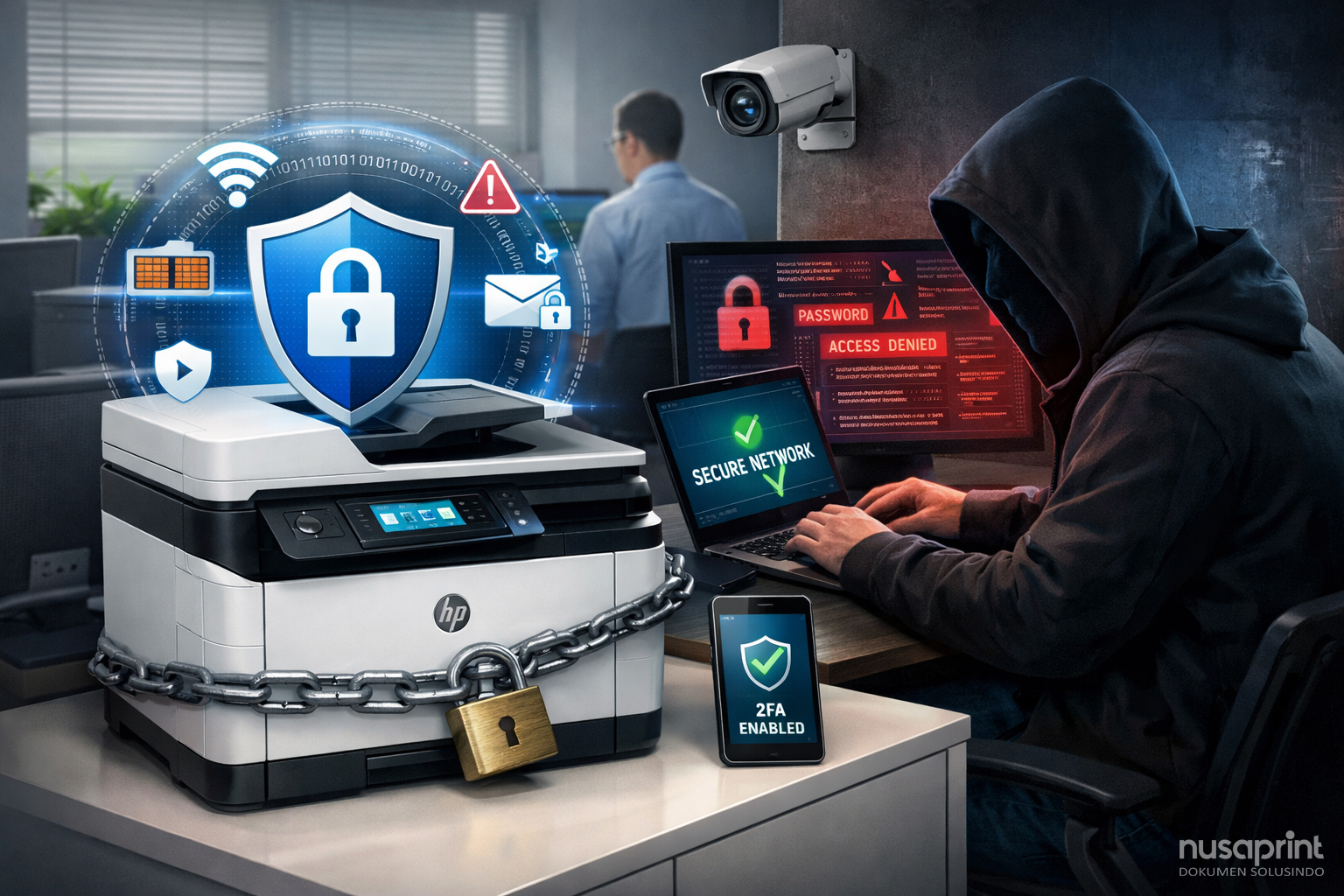
Di banyak kantor modern, printer sudah menjadi bagian dari jaringan yang sama dengan komputer, server, bahkan sistem cloud. Sayangnya, masih banyak perusahaan yang menganggap printer hanya sebagai “alat cetak biasa”, padahal perangkat ini sebenarnya adalah endpoint jaringan yang juga berisiko menjadi pintu masuk serangan siber.
Bagi pengguna printer memahami cara mengamankan printer di kantor adalah langkah penting untuk melindungi data, menjaga privasi dokumen, dan mencegah gangguan operasional akibat peretasan.
Artikel ini akan membahas secara lengkap dan praktis bagaimana cara mengamankan printer di kantor agar tidak mudah diretas oleh hacker.
Mengapa Printer Perlu Dimankan?
Printer kantor biasanya:
- Terhubung langsung ke jaringan internal
- Digunakan oleh banyak user
- Menyimpan antrian cetak, log, hingga data pemindaian
Jika printer tidak dikonfigurasi dengan benar, hacker bisa memanfaatkannya untuk:
- Mengakses jaringan internal kantor
- Mencuri dokumen yang sedang atau pernah dicetak
- Mengubah konfigurasi jaringan
- Menjadikan printer sebagai titik loncatan untuk menyerang server
Oleh karena itu, keamanan printer bukan hanya tugas teknisi printer, tetapi bagian dari sistem keamanan IT perusahaan.
1. Ganti Password Administrator Printer
Langkah pertama yang paling sering diabaikan adalah mengganti password default.
Sebagian besar printer memiliki akun administrator bawaan. Jika password ini dibiarkan kosong atau masih menggunakan default pabrik, siapa pun di jaringan dapat mengakses pengaturan penting printer.
Yang perlu Anda lakukan:
- Masuk ke halaman pengaturan printer melalui browser
- Aktifkan password administrator
- Gunakan kombinasi huruf besar, huruf kecil, angka, dan simbol
- Hindari menggunakan nama perusahaan atau tanggal mudah ditebak
Password admin ini menjadi kunci utama untuk melindungi seluruh konfigurasi printer.
2. Batasi Akses Konfigurasi Printer
Banyak kantor membiarkan semua user jaringan dapat membuka halaman konfigurasi printer. Padahal, seharusnya hanya admin IT yang memiliki hak tersebut.
Beberapa pengaturan yang perlu dibatasi antara lain:
- Pengaturan jaringan
- Pengaturan email (scan to email)
- Pengaturan folder jaringan
- Reset printer
- Update firmware
Pastikan hanya alamat IP atau akun tertentu yang bisa mengakses menu administrasi.
3. Nonaktifkan Fitur yang Tidak Digunakan
Printer modern memiliki banyak fitur, seperti:
- Web services
- Remote printing
- Cloud printing
- Protokol jaringan tambahan
Jika fitur tersebut tidak digunakan di kantor Anda, sebaiknya dinonaktifkan.
Semakin banyak fitur aktif, semakin besar pula permukaan serangan (attack surface) yang bisa dimanfaatkan oleh hacker.
Contohnya:
- Jika tidak menggunakan cetak dari luar kantor, matikan layanan remote
- Jika tidak menggunakan layanan cloud printing, nonaktifkan sepenuhnya
Langkah sederhana ini dapat mengurangi risiko keamanan secara signifikan.
4. Amankan Jaringan Tempat Printer Terhubung
Keamanan printer tidak bisa dilepaskan dari keamanan jaringan.
Beberapa praktik yang direkomendasikan:
- Pisahkan jaringan printer dengan jaringan tamu
- Gunakan VLAN khusus untuk perangkat kantor
- Batasi akses dari subnet tertentu saja
Dengan cara ini, walaupun ada perangkat asing masuk ke jaringan tamu, printer kantor tetap tidak bisa diakses.
5. Aktifkan Enkripsi Komunikasi
Banyak printer masih diakses melalui protokol web biasa tanpa enkripsi. Ini membuat data konfigurasi dan autentikasi dapat disadap.
Pastikan:
- Akses ke halaman manajemen printer menggunakan HTTPS
- Protokol lama seperti HTTP, FTP, atau Telnet dinonaktifkan jika tidak diperlukan
Enkripsi komunikasi sangat penting, terutama jika printer berada di lingkungan kantor dengan banyak perangkat aktif.
6. Perbarui Firmware Printer Secara Berkala
Firmware adalah sistem operasi internal printer. Sama seperti komputer, firmware printer juga memiliki celah keamanan.
Jika printer Anda tidak pernah diperbarui, kemungkinan besar masih menyimpan:
- Bug keamanan lama
- Celah autentikasi
- Kerentanan jaringan
Jadwalkan pemeriksaan firmware secara berkala, misalnya:
- Setiap 3 bulan
Update firmware sering kali memperbaiki celah yang tidak terlihat oleh pengguna.
7. Amankan Fitur Scan dan Penyimpanan Data
Banyak printer di kantor digunakan untuk:
- Scan ke email
- Scan ke folder jaringan
- Scan ke USB
Pastikan bahwa:
- Folder tujuan scan memiliki hak akses terbatas
- Kredensial folder jaringan tidak menggunakan akun administrator server
- File hasil scan tidak tersimpan permanen di memori printer
Hal ini penting untuk mencegah kebocoran data internal perusahaan.
8. Aktifkan Log dan Monitoring Aktivitas Printer
Beberapa model printer menyediakan log aktivitas seperti:
- Riwayat login admin
- Perubahan konfigurasi
- Aktivitas jaringan
Aktifkan pencatatan log dan lakukan pemeriksaan secara berkala. Dengan log ini, Anda dapat:
- Mendeteksi perubahan mencurigakan
- Mengetahui kapan konfigurasi diubah
- Menemukan indikasi awal serangan
Monitoring sederhana sering kali sudah cukup untuk mencegah kerusakan yang lebih besar.
9. Terapkan Kebijakan Akses Pengguna (User Policy)
Jika printer HP Anda digunakan oleh banyak divisi, sebaiknya buat kebijakan akses, misalnya:
- Siapa yang boleh mencetak
- Siapa yang boleh menggunakan scan ke folder
- Siapa yang boleh mengubah pengaturan tertentu
Pengaturan hak akses ini membantu mencegah penyalahgunaan printer oleh pengguna internal yang tidak berwenang, yang juga termasuk risiko keamanan.
10. Edukasi Pengguna Tentang Keamanan Printer
Teknologi seaman apa pun tetap bisa menjadi lemah jika pengguna tidak memahami risikonya.
Beberapa hal sederhana yang perlu disosialisasikan:
- Jangan mencetak dokumen sensitif lalu meninggalkannya di tray printer
- Jangan mencoba mengubah pengaturan printer tanpa izin IT
- Laporkan jika menemukan pesan error aneh atau perubahan tampilan pengaturan
Edukasi ini penting karena serangan tidak selalu datang dari luar. Kesalahan internal sering kali menjadi penyebab utama kebocoran data.
Kesimpulan
Mengamankan printer di kantor agar tidak mudah diretas oleh hacker bukanlah hal yang rumit, namun membutuhkan konsistensi dan perhatian pada detail.
Langkah-langkah utama yang wajib diterapkan meliputi:
- Mengganti password administrator
- Membatasi akses konfigurasi
- Menonaktifkan fitur yang tidak digunakan
- Mengamankan jaringan
- Mengaktifkan enkripsi
- Memperbarui firmware
- Mengontrol akses scan dan penyimpanan data
- Mengaktifkan log serta monitoring
Dengan menerapkan seluruh langkah tersebut, printer tidak lagi menjadi titik lemah dalam sistem jaringan kantor, melainkan menjadi perangkat kerja yang aman, andal, dan siap mendukung aktivitas bisnis tanpa risiko keamanan yang tersembunyi.
🔗 Jangan kompromikan kualitas cetak dan keamanan data Anda. Dapatkan solusi terbaiknya rekomendasi sewa mesin fotocopy warna di halaman berikut: 👉 Info Promo & Spesifikasi HP E78528dn
Salam