

Dalam lingkungan kerja modern, kebutuhan mencetak dokumen tidak hanya berkaitan dengan jumlah halaman, tetapi juga kualitas cetak dan akurasi warna. Dokumen bisnis seperti proposal, laporan, presentasi, materi pemasaran, hingga dokumen untuk kebutuhan pelanggan perlu memiliki tampilan yang jelas dan profesional. Hasil cetak dengan warna yang kurang akurat, teks yang tidak tajam, atau tampilan gambar yang berbeda dari file digital dapat memengaruhi kualitas komunikasi perusahaan. Karena itu, memilih perangkat cetak yang tepat dan melakukan pengaturan secara optimal menjadi bagian penting dalam mendukung aktivitas perkantoran. Lalu, bagaimana cara meningkatkan kualitas cetak dan akurasi warna di kantor? Berikut beberapa hal yang perlu diperhatikan. 1. Gunakan Printer yang Sesuai dengan Kebutuhan Langkah pertama adalah memilih printer yang sesuai dengan volume dan jenis dokumen yang sering dicetak. Kebutuhan kantor dengan volume cetak tinggi tentu berbeda dengan kebutuhan bisnis yang lebih banyak mencetak presentasi, proposal, brosur, atau materi berwarna. Untuk kebutuhan bisnis, printer warna dengan teknologi cetak yang mampu menghasilkan detail tajam dan warna konsisten dapat menjadi pilihan. Selain kualitas, pertimbangkan pula kecepatan cetak, kapasitas kertas, konektivitas, fitur keamanan, serta kemampuan menangani berbagai jenis media cetak. Pemilihan printer yang tepat sejak awal dapat membantu perusahaan memperoleh hasil cetak profesional sekaligus menjaga efisiensi operasional. 2. Perhatikan Kualitas Toner Toner memiliki peran penting dalam menentukan kualitas hasil cetak pada printer laser. Penggunaan toner yang sesuai dengan perangkat dapat membantu menghasilkan teks yang lebih tajam serta warna yang lebih konsisten. Toner yang tidak sesuai atau kualitasnya tidak terjamin dapat menyebabkan hasil cetak kurang optimal. Warna mungkin terlihat berbeda, detail gambar kurang jelas, atau hasil cetak tidak konsisten antara satu halaman dengan halaman lainnya. Oleh karena itu, perusahaan sebaiknya menggunakan toner yang direkomendasikan untuk printer yang digunakan. Selain menjaga kualitas, penggunaan consumable yang sesuai juga dapat membantu menjaga performa perangkat dalam jangka panjang. 3. Pilih Jenis Kertas yang Tepat Kualitas printer bukan satu-satunya faktor yang menentukan hasil akhir. Jenis kertas juga dapat memengaruhi kualitas cetak warna. Kertas dengan karakteristik berbeda dapat memberikan tampilan warna yang berbeda pula. Untuk dokumen internal, misalnya, kertas standar mungkin sudah mencukupi. Sementara itu, untuk proposal, materi presentasi, atau dokumen yang ditujukan kepada pelanggan, perusahaan dapat mempertimbangkan media cetak dengan kualitas yang lebih sesuai. Pemilihan kertas harus disesuaikan dengan kebutuhan printer dan jenis dokumen. Dengan kombinasi printer, toner, dan media cetak yang tepat, hasil akhir dapat terlihat lebih optimal. 4. Pastikan Pengaturan Warna Sudah Sesuai Pengaturan printer juga berpengaruh terhadap akurasi warna printer. Sebelum mencetak dokumen penting, pastikan pengaturan seperti jenis kertas, kualitas cetak, resolusi, dan mode warna sudah sesuai. Untuk dokumen yang membutuhkan warna lebih akurat, gunakan pengaturan kualitas yang sesuai daripada sekadar memilih mode cetak cepat. Pengaturan yang tepat membantu printer menyesuaikan proses pencetakan dengan karakteristik dokumen dan media yang digunakan. Perusahaan juga dapat membuat standar pengaturan pencetakan untuk dokumen tertentu. Hal ini membantu menjaga konsistensi hasil ketika dokumen dicetak oleh beberapa pengguna atau dari perangkat komputer yang berbeda. 5. Lakukan Perawatan Printer Secara Berkala Printer yang digunakan setiap hari membutuhkan perawatan agar performanya tetap optimal. Debu, sisa toner, atau komponen yang mulai mengalami penurunan performa dapat memengaruhi kualitas hasil cetak. Perawatan secara berkala dapat membantu mengurangi masalah seperti garis pada hasil cetak, warna tidak merata, teks kurang tajam, atau hasil cetak yang berbeda antara satu halaman dan halaman lainnya. Selain perawatan rutin, perusahaan sebaiknya segera melakukan pemeriksaan apabila mulai muncul perubahan kualitas cetak. Penanganan lebih awal dapat membantu mencegah gangguan yang lebih besar terhadap aktivitas kerja. 6. Gunakan Profil Warna yang Konsisten Untuk perusahaan yang sering mencetak materi dengan elemen visual, konsistensi warna menjadi hal yang penting. Logo, identitas visual, grafik, dan materi pemasaran sebaiknya memiliki tampilan warna yang konsisten. Penggunaan pengaturan warna yang berbeda-beda dapat menyebabkan warna pada layar komputer terlihat berbeda dengan hasil cetak. Karena itu, pengelolaan warna yang konsisten antara aplikasi, komputer, dan printer dapat membantu menghasilkan output yang lebih sesuai dengan kebutuhan. Hal ini terutama penting bagi perusahaan yang memiliki kebutuhan branding dan sering mencetak materi komunikasi untuk pelanggan. 7. Jangan Hanya Mempertimbangkan Harga Printer Saat memilih printer untuk kantor, harga pembelian memang menjadi salah satu pertimbangan. Namun, perusahaan sebaiknya tidak hanya melihat harga perangkat. Pertimbangkan pula total biaya operasional, termasuk penggunaan toner, konsumsi kertas, perawatan, produktivitas, serta dukungan teknis. Printer dengan kualitas cetak yang baik dan fitur sesuai kebutuhan dapat memberikan nilai lebih dalam penggunaan jangka panjang. Dengan mempertimbangkan seluruh aspek tersebut, perusahaan dapat memilih solusi pencetakan yang lebih sesuai dengan kebutuhan operasional. Kualitas Cetak Mendukung Profesionalisme Perusahaan Kualitas dokumen dapat memberikan kesan terhadap profesionalisme sebuah perusahaan. Proposal dengan teks tajam, laporan dengan grafik yang jelas, serta materi presentasi dengan warna yang konsisten akan lebih mudah dibaca dan terlihat lebih profesional. Karena itu, kualitas cetak dan akurasi warna sebaiknya tidak dianggap sebagai aspek teknis semata. Keduanya merupakan bagian dari bagaimana perusahaan menyampaikan informasi kepada karyawan, pelanggan, mitra, maupun pihak lainnya. Dengan memilih printer yang tepat, menggunakan toner dan kertas yang sesuai, menerapkan pengaturan warna yang konsisten, serta melakukan perawatan secara berkala, perusahaan dapat meningkatkan kualitas hasil cetak sekaligus mendukung produktivitas kerja. Kesimpulan Meningkatkan kualitas cetak warna di kantor membutuhkan kombinasi antara perangkat yang tepat, consumable berkualitas, media cetak yang sesuai, pengaturan yang optimal, dan perawatan rutin. Bagi perusahaan dengan kebutuhan pencetakan yang tinggi, memilih printer warna untuk kantor yang sesuai dengan karakteristik pekerjaan dapat menjadi investasi penting. Selain menghasilkan dokumen yang lebih profesional, printer yang tepat juga dapat membantu menciptakan proses kerja yang lebih efisien dan konsisten. Jika perusahaan membutuhkan solusi pencetakan untuk berbagai kebutuhan bisnis, pemilihan perangkat sebaiknya dilakukan berdasarkan volume cetak, jenis dokumen, kebutuhan warna, fitur produktivitas, serta biaya operasional secara keseluruhan. Salam

Peran Mesin Fotokopi Multifungsi dalam Meningkatkan Efisiensi Kantor
Pengelolaan dokumen merupakan bagian penting dari aktivitas operasional perusahaan. Hampir setiap departemen membutuhkan proses mencetak, menggandakan, dan memindai dokumen untuk menunjang pekerjaan sehari-hari. Maka dari itu sangat membutuhkan mesin fotokopi. Mulai dari laporan keuangan, dokumen administrasi, surat-menyurat, kontrak, materi presentasi, hingga berbagai dokumen internal perusahaan perlu dikelola dengan cepat dan teratur. Jika proses tersebut masih mengandalkan perangkat yang terpisah, pekerjaan dapat menjadi kurang praktis dan membutuhkan lebih banyak waktu. Salah satu solusi yang dapat dipertimbangkan perusahaan adalah menggunakan mesin fotokopi multifungsi. Perangkat multifungsi atau Multifunction Printer (MFP) menggabungkan beberapa fungsi dokumen dalam satu perangkat. Selain melakukan copy, perangkat umumnya dapat digunakan untuk mencetak dan memindai dokumen. Dengan kemampuan tersebut, mesin fotokopi multifungsi dapat membantu perusahaan meningkatkan efisiensi sekaligus menyederhanakan pengelolaan dokumen. Apa Itu Mesin Fotokopi Multifungsi? Mesin fotokopi multifungsi adalah perangkat pengelolaan dokumen yang menggabungkan beberapa fungsi dalam satu mesin. Tergantung pada model dan spesifikasinya, perangkat dapat memiliki fungsi seperti: Dengan menggabungkan beberapa fungsi, satu perangkat dapat digunakan untuk berbagai kebutuhan dokumen di lingkungan kantor. 1. Mengurangi Kebutuhan Banyak Perangkat Salah satu keuntungan menggunakan mesin multifungsi adalah perusahaan tidak perlu menyediakan banyak perangkat terpisah untuk menjalankan pekerjaan dokumen. Bayangkan jika kantor membutuhkan satu printer, satu scanner, dan satu mesin fotokopi. Selain membutuhkan ruang tambahan, perusahaan juga harus mengelola beberapa perangkat sekaligus. Dengan mesin multifungsi, beberapa kebutuhan tersebut dapat ditangani melalui satu perangkat. Hal ini dapat membantu perusahaan memanfaatkan ruang kantor dengan lebih efisien dan menyederhanakan pengelolaan perangkat. 2. Mempercepat Proses Pengelolaan Dokumen Kecepatan merupakan faktor penting dalam operasional perusahaan. Ketika karyawan perlu mencetak, menggandakan, atau memindai dokumen, mereka membutuhkan perangkat yang mampu menangani pekerjaan dengan cepat dan konsisten. Mesin fotokopi untuk kantor dengan spesifikasi yang sesuai dapat membantu mengurangi waktu tunggu. Terlebih bagi perusahaan dengan volume dokumen yang tinggi, kemampuan perangkat menjadi semakin penting. Proses dokumen yang lebih cepat memungkinkan karyawan menyelesaikan pekerjaan administratif dengan lebih efisien sehingga dapat fokus pada tugas utama mereka. 3. Mendukung Produktivitas Karyawan Produktivitas tidak hanya berkaitan dengan kemampuan karyawan menyelesaikan pekerjaan, tetapi juga perangkat yang digunakan untuk mendukung aktivitas mereka. Perangkat yang lambat, sering bermasalah, atau tidak sesuai dengan volume pekerjaan dapat menghambat aktivitas sehari-hari. Sebaliknya, penggunaan mesin fotokopi multifungsi yang sesuai kebutuhan dapat membantu memperlancar proses kerja. Karyawan dapat melakukan beberapa aktivitas dokumen dari satu perangkat tanpa harus berpindah ke mesin yang berbeda untuk setiap kebutuhan. 4. Membantu Menghemat Ruang Kantor Ruang kantor merupakan salah satu sumber daya yang perlu dimanfaatkan dengan baik. Menggunakan beberapa perangkat terpisah membutuhkan area khusus untuk penempatan dan pengoperasian masing-masing mesin. Bagi perusahaan dengan ruang terbatas, kondisi tersebut dapat menjadi kurang efisien. Mesin multifungsi dapat menjadi alternatif karena menggabungkan beberapa fungsi dalam satu perangkat. Dengan demikian, perusahaan dapat mengatur area kerja secara lebih ringkas tanpa mengorbankan kebutuhan pengelolaan dokumen. 5. Membantu Mengontrol Biaya Operasional Efisiensi kantor juga berkaitan dengan kemampuan perusahaan dalam mengendalikan biaya. Penggunaan beberapa perangkat terpisah dapat berarti lebih banyak komponen yang perlu dirawat, toner atau tinta yang perlu disediakan, serta biaya pemeliharaan yang harus diperhitungkan. Dengan menggunakan mesin fotokopi multifungsi, perusahaan dapat menyederhanakan pengelolaan perangkat. Namun, penghematan tetap perlu dihitung berdasarkan kebutuhan nyata. Perusahaan sebaiknya mempertimbangkan volume cetak, konsumsi toner, kebutuhan pemeliharaan, penggunaan listrik, dan biaya operasional lainnya. Tujuannya bukan sekadar memiliki satu perangkat, tetapi memastikan perangkat tersebut dapat memberikan nilai yang sebanding dengan biaya penggunaannya. 6. Mendukung Digitalisasi Dokumen Digitalisasi dokumen semakin penting bagi perusahaan yang ingin membuat pengelolaan informasi lebih praktis. Fitur scan pada mesin multifungsi memungkinkan dokumen fisik diubah menjadi file digital. Dokumen tersebut kemudian dapat disimpan atau diproses menggunakan sistem yang digunakan perusahaan. Contohnya, dokumen hasil scan dapat digunakan untuk kebutuhan: Dengan alur kerja yang tepat, perusahaan dapat mengurangi ketergantungan terhadap dokumen fisik dan membuat proses pencarian maupun distribusi informasi menjadi lebih praktis. 7. Mempermudah Berbagi Dokumen Antar Departemen Dalam perusahaan, dokumen sering kali harus berpindah dari satu departemen ke departemen lain. Contohnya, dokumen dari bagian administrasi dapat dibutuhkan oleh bagian keuangan, HR, legal, atau manajemen. Mesin fotokopi modern yang memiliki konektivitas jaringan dapat membantu mendukung kebutuhan tersebut. Dokumen dapat dicetak atau dipindai sesuai alur kerja yang telah ditetapkan perusahaan. Jika perangkat juga dilengkapi fitur pengelolaan pengguna, perusahaan dapat menerapkan kontrol akses sesuai kebutuhan. 8. Mendukung Keamanan Dokumen Keamanan menjadi aspek yang tidak boleh diabaikan dalam pengelolaan dokumen perusahaan. Dokumen tertentu dapat mengandung informasi penting seperti laporan keuangan, data pelanggan, kontrak, atau informasi internal perusahaan. Karena itu, perusahaan sebaiknya mempertimbangkan mesin fotokopi multifungsi yang memiliki fitur keamanan sesuai kebutuhan. Beberapa fitur keamanan yang dapat dipertimbangkan antara lain: Fitur tersebut dapat membantu perusahaan mengurangi risiko dokumen diakses oleh pihak yang tidak memiliki kewenangan. 9. Membantu Menyederhanakan Perawatan Perangkat Semakin banyak perangkat yang digunakan, semakin banyak pula aspek yang perlu diperhatikan dalam pemeliharaan. Perusahaan harus memantau kondisi printer, scanner, mesin fotokopi, serta perangkat lain secara terpisah. Menggunakan perangkat multifungsi dapat membantu menyederhanakan pengelolaan karena beberapa fungsi dokumen berada dalam satu mesin. Meski demikian, pemeliharaan rutin tetap diperlukan untuk menjaga performa dan memperpanjang masa penggunaan perangkat. Perusahaan juga sebaiknya memilih penyedia yang memiliki dukungan teknis dan layanan purna jual yang dapat diandalkan. 10. Cocok untuk Berbagai Kebutuhan Bisnis Mesin multifungsi dapat digunakan oleh berbagai jenis perusahaan dengan kebutuhan dokumen yang berbeda. Misalnya: Perusahaan dengan aktivitas administrasi tinggi Membutuhkan perangkat yang mampu menangani dokumen dalam jumlah besar secara konsisten. Perusahaan jasa Membutuhkan perangkat untuk kontrak, proposal, laporan, dan dokumen klien. Perusahaan manufaktur Membutuhkan pengelolaan dokumen operasional, laporan produksi, hingga kebutuhan administrasi. Perusahaan retail Dapat menggunakan perangkat untuk laporan, dokumen administrasi, dan kebutuhan operasional cabang. Institusi pendidikan Membutuhkan perangkat untuk mencetak dan menggandakan materi pembelajaran maupun administrasi. Dengan menentukan spesifikasi berdasarkan kebutuhan, mesin multifungsi dapat menjadi bagian dari infrastruktur dokumen yang mendukung aktivitas organisasi. 11. Hal yang Perlu Dipertimbangkan Sebelum Membeli Walaupun menawarkan banyak manfaat, perusahaan tetap perlu melakukan evaluasi sebelum memilih mesin fotokopi multifungsi. Beberapa faktor yang sebaiknya diperhatikan meliputi: Volume Cetak Hitung perkiraan jumlah dokumen yang diproses setiap bulan. Informasi ini membantu menentukan kapasitas mesin yang dibutuhkan. Kecepatan Pilih kecepatan yang sesuai dengan beban kerja. Jangan hanya mengejar spesifikasi tertinggi jika kebutuhan kantor sebenarnya lebih rendah. Fungsi Tentukan apakah perusahaan membutuhkan print, copy,

7 Tanda Perusahaan Anda Sudah Membutuhkan Sistem Manajemen Dokumen Digital
7 Tanda Perusahaan Membutuhkan Sistem Manajemen Dokumen Digital Seiring pertumbuhan bisnis, jumlah dokumen yang harus dikelola juga terus meningkat. Mulai dari kontrak pelanggan, faktur, laporan keuangan, dokumen legal, hingga arsip karyawan, semuanya menjadi bagian penting dalam operasional perusahaan. Jika pengelolaan dokumen masih dilakukan secara manual, berbagai kendala seperti dokumen yang sulit ditemukan, proses kerja yang lambat, hingga risiko kehilangan data dapat terjadi. Di sinilah sistem manajemen dokumen digital berperan penting. Sistem ini membantu perusahaan menyimpan, mengelola, mencari, dan membagikan dokumen secara lebih cepat, aman, dan terstruktur. Lalu, bagaimana mengetahui bahwa perusahaan Anda sudah membutuhkan solusi tersebut? Berikut tujuh tanda yang paling umum ditemui. Apa Itu Sistem Manajemen Dokumen Digital? Sistem manajemen dokumen digital atau Document Management System (DMS) adalah solusi yang dirancang untuk mengelola seluruh dokumen perusahaan dalam satu platform terpusat. Dokumen yang sebelumnya berbentuk fisik dapat dipindai menggunakan scanner atau printer multifungsi, kemudian disimpan secara digital sehingga mudah dicari dan diakses sesuai hak pengguna. Selain mengurangi ketergantungan pada arsip fisik, sistem ini juga mendukung kolaborasi antar tim, mempercepat proses bisnis, dan meningkatkan keamanan informasi. 1. Dokumen Sulit Dicari Saat Dibutuhkan Apakah tim Anda sering menghabiskan waktu hanya untuk mencari satu dokumen tertentu? Misalnya, bagian keuangan membutuhkan invoice lama, divisi HR mencari dokumen karyawan, atau tim legal memerlukan kontrak kerja sama yang telah ditandatangani beberapa tahun sebelumnya. Jika pencarian dokumen masih mengandalkan lemari arsip atau folder yang tidak tertata, produktivitas akan menurun. Dengan sistem manajemen dokumen digital, dokumen dapat ditemukan hanya dalam hitungan detik melalui fitur pencarian berdasarkan nama file, kata kunci, nomor dokumen, tanggal, atau metadata. 2. Penggunaan Kertas Terus Meningkat Masih banyak perusahaan yang mencetak dokumen dalam jumlah besar untuk kebutuhan distribusi, persetujuan, maupun penyimpanan arsip. Akibatnya, biaya untuk pembelian kertas, tinta, toner, dan ruang penyimpanan terus meningkat dari waktu ke waktu. Melalui digitalisasi dokumen, perusahaan dapat mengurangi penggunaan kertas secara signifikan. Dokumen dapat dibagikan secara elektronik tanpa harus mencetak banyak salinan, sehingga mendukung efisiensi biaya sekaligus program paperless office. 3. Dokumen Tersebar di Berbagai Lokasi Penyimpanan Pernahkah Anda mengalami situasi di mana satu dokumen tersimpan di komputer karyawan, server internal, email, hingga cloud storage dengan versi yang berbeda? Kondisi seperti ini sering menimbulkan kebingungan karena tim tidak mengetahui dokumen mana yang merupakan versi terbaru. Sistem manajemen dokumen digital menyediakan repositori terpusat yang memungkinkan seluruh dokumen tersimpan dalam satu lokasi dengan kontrol versi yang jelas. Hal ini membantu mengurangi risiko duplikasi dan kesalahan penggunaan dokumen. 4. Keamanan Dokumen Sulit Dikendalikan Dokumen perusahaan sering kali berisi informasi penting, seperti data pelanggan, laporan keuangan, kontrak bisnis, atau strategi perusahaan. Jika file dapat diakses atau disalin oleh siapa saja tanpa pengaturan yang jelas, risiko kebocoran data akan semakin besar. Sistem manajemen dokumen digital menawarkan berbagai fitur keamanan, antara lain: Dengan fitur-fitur tersebut, perusahaan dapat menjaga kerahasiaan informasi sekaligus memenuhi kebutuhan tata kelola data yang lebih baik. 5. Proses Persetujuan Dokumen Terlalu Lama Banyak proses bisnis bergantung pada persetujuan dokumen, seperti purchase order, kontrak, proposal, maupun pengajuan anggaran. Jika proses persetujuan masih menggunakan dokumen cetak atau email yang berpindah-pindah, waktu penyelesaian menjadi lebih lama dan berpotensi menghambat operasional. Sistem manajemen dokumen digital memungkinkan perusahaan menerapkan alur kerja (workflow) otomatis, sehingga dokumen dapat diteruskan kepada pihak yang berwenang secara lebih cepat dan statusnya dapat dipantau secara real time. 6. Perusahaan Mulai Menjalankan Transformasi Digital Transformasi digital bukan hanya tentang penggunaan aplikasi baru, tetapi juga bagaimana perusahaan mengelola informasi secara efisien. Jika perusahaan mulai mengimplementasikan ERP, CRM, layanan cloud, atau sistem otomatisasi lainnya, maka pengelolaan dokumen digital menjadi bagian yang tidak dapat dipisahkan. Sistem manajemen dokumen digital dapat diintegrasikan dengan berbagai aplikasi bisnis sehingga proses pertukaran informasi menjadi lebih cepat dan akurat. 7. Pertumbuhan Bisnis Membuat Pengelolaan Dokumen Semakin Kompleks Semakin besar perusahaan, semakin banyak pula dokumen yang harus diproses setiap hari. Tanpa sistem yang memadai, proses administrasi akan menjadi semakin rumit dan sulit dikendalikan. Implementasi sistem manajemen dokumen digital membantu perusahaan tetap memiliki pengelolaan arsip yang terstruktur, meskipun volume dokumen terus bertambah. Solusi ini juga memudahkan perusahaan dalam melakukan audit, memenuhi regulasi, dan menjaga konsistensi proses kerja. Manfaat yang Akan Diperoleh Perusahaan Setelah menerapkan sistem manajemen dokumen digital, perusahaan dapat merasakan berbagai manfaat, di antaranya: Peran Printer Multifungsi dalam Digitalisasi Dokumen Selain perangkat lunak, perangkat keras juga memegang peranan penting dalam implementasi sistem manajemen dokumen digital. Printer multifungsi modern dapat digunakan untuk: Kombinasi antara printer multifungsi dan Document Management System akan mempercepat proses digitalisasi dokumen sekaligus meningkatkan efisiensi operasional perusahaan. Kesimpulan Jika perusahaan mulai mengalami kesulitan mencari dokumen, penggunaan kertas yang terus meningkat, penyimpanan file yang tidak terpusat, atau proses persetujuan yang lambat, maka itu merupakan sinyal bahwa sudah saatnya beralih ke sistem manajemen dokumen digital. Dengan solusi yang tepat, perusahaan dapat meningkatkan produktivitas, memperkuat keamanan data, mengurangi biaya operasional, serta mendukung transformasi digital secara menyeluruh. Memilih sistem yang sesuai dengan kebutuhan bisnis juga akan memberikan manfaat jangka panjang dan membantu perusahaan menghadapi tantangan operasional yang terus berkembang. Mengelola dokumen secara digital bukan hanya tentang mengikuti perkembangan teknologi, tetapi juga membangun proses kerja yang lebih efisien, aman, dan siap mendukung pertumbuhan bisnis di masa depan. Salam

Tips Memilih Printer Warna yang Cepat, Hemat, dan Tahan Lama
Dalam dunia bisnis, produktivitas tidak hanya ditentukan oleh sumber daya manusia, tetapi juga oleh perangkat kerja yang mendukung aktivitas operasional sehari-hari. Salah satu perangkat yang memiliki peran penting adalah printer warna kantor. Mulai dari mencetak proposal, laporan, materi presentasi, hingga dokumen pemasaran, printer yang andal dapat membantu pekerjaan selesai lebih cepat dengan hasil yang profesional. Namun, memilih printer untuk kantor tidak bisa hanya berdasarkan harga atau merek. Perusahaan perlu mempertimbangkan berbagai aspek seperti kecepatan cetak, efisiensi biaya, daya tahan perangkat, serta fitur yang mendukung kebutuhan bisnis jangka panjang. Berikut beberapa tips yang dapat membantu Anda memilih printer warna yang tepat untuk lingkungan kerja. Mengapa Pemilihan Printer Sangat Berpengaruh terhadap Produktivitas? Printer yang sering mengalami kendala dapat menghambat aktivitas kerja. Dokumen tertunda, antrean cetak semakin panjang, dan tim harus menghabiskan waktu untuk mengatasi masalah teknis. Sebaliknya, printer yang memiliki performa stabil memberikan berbagai manfaat, seperti: Oleh karena itu, memilih printer yang sesuai dengan kebutuhan perusahaan merupakan investasi yang dapat memberikan manfaat dalam jangka panjang. 1. Pilih Printer dengan Kecepatan Cetak yang Tinggi Kecepatan cetak menjadi salah satu faktor utama, terutama bagi perusahaan yang mencetak dokumen setiap hari. Printer dengan performa tinggi mampu menyelesaikan pekerjaan lebih cepat tanpa mengurangi kualitas hasil cetak. Hal ini sangat penting ketika perusahaan harus mencetak: Semakin singkat waktu pencetakan, semakin efisien proses kerja di kantor. 2. Perhatikan Efisiensi Biaya Operasional Harga printer hanyalah sebagian kecil dari total biaya kepemilikan. Dalam penggunaan jangka panjang, biaya operasional biasanya menjadi komponen terbesar. Beberapa faktor yang perlu diperhatikan meliputi: Printer dengan biaya cetak per halaman yang lebih rendah dapat membantu perusahaan mengoptimalkan anggaran operasional tanpa mengurangi kualitas hasil cetak. 3. Pilih Printer Warna yang Dirancang untuk Penggunaan Intensif Lingkungan kerja memiliki kebutuhan cetak yang berbeda dengan penggunaan di rumah. Oleh karena itu, pilihlah printer yang dirancang untuk menangani volume cetak tinggi secara konsisten. Printer kelas bisnis umumnya memiliki beberapa keunggulan, seperti: Dengan perangkat yang sesuai, aktivitas mencetak dapat berjalan lancar meskipun digunakan oleh banyak pengguna. 4. Pertimbangkan Printer Multifungsi Menggunakan satu perangkat yang dapat mencetak, memindai, menyalin, dan pada model tertentu mengirim faks merupakan solusi yang lebih efisien dibandingkan memiliki beberapa perangkat terpisah. Keuntungan printer multifungsi antara lain: Bagi perusahaan yang ingin meningkatkan efisiensi, printer multifungsi menjadi pilihan yang praktis. 5. Pastikan Kualitas Cetak Tetap Konsisten Dokumen yang dicetak merupakan representasi profesional perusahaan. Oleh karena itu, kualitas hasil cetak perlu menjadi perhatian utama. Printer yang baik mampu menghasilkan: Kualitas cetak yang stabil sangat penting untuk proposal, materi pemasaran, laporan kepada klien, maupun dokumen internal perusahaan. 6. Perhatikan Fitur Keamanan Di era digital, keamanan informasi menjadi kebutuhan penting bagi setiap perusahaan. Printer modern kini telah dilengkapi berbagai fitur keamanan yang membantu melindungi data sensitif. Beberapa fitur yang patut dipertimbangkan antara lain: Fitur-fitur ini membantu menjaga kerahasiaan dokumen perusahaan dan mengurangi risiko kebocoran informasi. 7. Pastikan Mudah Terhubung dengan Berbagai Perangkat Kebutuhan kerja saat ini menuntut fleksibilitas. Printer sebaiknya mendukung berbagai metode koneksi agar dapat digunakan oleh banyak pengguna. Beberapa fitur konektivitas yang perlu diperhatikan meliputi: Dengan konektivitas yang lengkap, proses mencetak menjadi lebih praktis baik dari komputer maupun perangkat seluler. Mengapa Printer Warna HP LaserJet Multifungsi Menjadi Solusi untuk Kantor? Banyak perusahaan memilih HP LaserJet Multifungsi karena mampu memenuhi kebutuhan bisnis modern dengan performa yang cepat, efisien, dan andal. Beberapa keunggulan yang ditawarkan meliputi: Kombinasi fitur tersebut menjadikan HP LaserJet Multifungsi sebagai pilihan yang tepat bagi perusahaan yang mengutamakan efisiensi dan keandalan. Kesalahan yang Sebaiknya Dihindari Saat Membeli Printer Agar investasi memberikan hasil yang optimal, hindari beberapa kesalahan berikut: Dengan melakukan evaluasi secara menyeluruh, perusahaan dapat memilih perangkat yang benar-benar sesuai dengan kebutuhan operasional. Kesimpulan Memilih printer warna kantor yang cepat, hemat, dan tahan lama merupakan langkah penting untuk meningkatkan efisiensi kerja sekaligus mengoptimalkan biaya operasional. Selain kecepatan cetak dan kualitas hasil, perusahaan juga perlu memperhatikan efisiensi penggunaan toner, fitur keamanan, kemudahan konektivitas, serta daya tahan perangkat agar investasi memberikan manfaat dalam jangka panjang. HP LaserJet Multifungsi menjadi salah satu solusi yang layak dipertimbangkan karena menawarkan kombinasi performa tinggi, kualitas cetak profesional, dan fitur lengkap yang mendukung kebutuhan bisnis modern. Dengan memilih printer yang tepat, perusahaan dapat menciptakan alur kerja yang lebih produktif, efisien, dan siap menghadapi perkembangan kebutuhan operasional di masa depan. Salam

Tips Memilih Printer Laser Multifungsi HP untuk Kebutuhan Perusahaan
Tips Memilih Printer Laser Multifungsi HP yang Sesuai dengan Kebutuhan Perusahaan Memilih perangkat pencetakan untuk perusahaan bukan hanya soal kecepatan atau harga. Bagi perusahaan yang memiliki aktivitas administrasi dan pengelolaan dokumen yang tinggi, pemilihan printer menjadi bagian penting dalam mendukung produktivitas dan kelancaran operasional sehari-hari. Saat ini, printer laser multifungsi HP menjadi salah satu pilihan yang banyak digunakan oleh berbagai perusahaan karena mampu menggabungkan fungsi cetak, salin, dan pindai dalam satu perangkat. Namun, agar investasi yang dilakukan benar-benar memberikan manfaat jangka panjang, perusahaan perlu mempertimbangkan beberapa faktor penting sebelum menentukan pilihan. Pahami Kebutuhan Pencetakan Perusahaan Setiap perusahaan memiliki kebutuhan yang berbeda. Sebelum memilih printer, langkah pertama yang perlu dilakukan adalah memahami pola penggunaan perangkat dalam lingkungan kerja. Beberapa pertanyaan yang perlu diperhatikan antara lain: Dengan memahami kebutuhan tersebut, perusahaan dapat memilih perangkat yang sesuai dan menghindari pembelian printer yang kapasitasnya terlalu kecil atau justru berlebihan. Pilih Printer yang Mampu Menangani Volume Cetak Tinggi Lingkungan kerja modern sering kali menuntut perangkat yang dapat digunakan secara terus-menerus. Oleh karena itu, kemampuan menangani volume cetak menjadi salah satu faktor utama yang harus dipertimbangkan. Printer laser HP untuk kantor dirancang untuk mendukung aktivitas bisnis dengan intensitas tinggi. Perangkat yang sesuai akan membantu perusahaan memperoleh: Memilih perangkat yang sesuai dengan beban kerja akan membantu menjaga performa printer tetap optimal selama bertahun-tahun. Perhatikan Fungsi Multifungsi yang Dibutuhkan Saat ini, perusahaan tidak hanya membutuhkan perangkat untuk mencetak dokumen. Kebutuhan digitalisasi dokumen juga semakin meningkat. Karena itu, penting untuk memilih printer multifungsi HP yang memiliki kemampuan: Print Untuk mendukung kebutuhan pencetakan dokumen sehari-hari. Copy Mempermudah penggandaan dokumen dalam jumlah besar. Scan Mendukung proses digitalisasi dokumen agar lebih mudah disimpan dan dibagikan. Scan ke Email atau Folder Jaringan Mempermudah distribusi dokumen antar divisi dan mendukung sistem kerja yang lebih efisien. Dengan berbagai fungsi tersebut, perusahaan dapat menghemat ruang sekaligus meningkatkan produktivitas kerja. Utamakan Keamanan Dokumen Di era digital, keamanan informasi menjadi perhatian utama bagi perusahaan. Banyak dokumen penting yang diproses melalui perangkat pencetakan, seperti: Karena itu, memilih printer multifungsi terbaik tidak hanya melihat performa, tetapi juga kemampuan melindungi data perusahaan. Beberapa fitur keamanan yang perlu diperhatikan antara lain: Secure Print Dokumen hanya dapat dicetak setelah pengguna melakukan autentikasi. Kontrol Akses Pengguna Membatasi penggunaan perangkat sesuai dengan hak akses masing-masing pengguna. Perlindungan Jaringan Menjaga keamanan data selama proses transfer melalui jaringan perusahaan. Seri HP LaserJet Enterprise telah dilengkapi dengan berbagai fitur keamanan yang membantu melindungi informasi penting perusahaan dari potensi ancaman. Pertimbangkan Kemudahan Pengelolaan Pada perusahaan dengan banyak perangkat, pengelolaan printer yang efisien sangat membantu tim IT dalam melakukan pemantauan dan perawatan. Printer HP menawarkan berbagai kemudahan, seperti: Kemudahan ini membantu perusahaan menghemat waktu dan meningkatkan efektivitas pengelolaan infrastruktur pencetakan. Pilih Solusi yang Mendukung Pertumbuhan Bisnis Kebutuhan perusahaan akan terus berkembang seiring bertambahnya jumlah karyawan dan meningkatnya aktivitas bisnis. Oleh karena itu, penting untuk memilih perangkat yang mampu mendukung kebutuhan saat ini sekaligus siap menghadapi pertumbuhan di masa depan. Perusahaan sebaiknya mempertimbangkan: Dengan demikian, investasi yang dilakukan dapat memberikan manfaat yang lebih maksimal dalam jangka panjang. Printer Laser Multifungsi HP untuk Lingkungan Kerja Modern Bagi perusahaan yang membutuhkan solusi pencetakan dengan performa tinggi dan keamanan yang lebih baik, seri HP LaserJet Enterprise menjadi salah satu pilihan yang tepat. Perangkat ini dirancang untuk mendukung: Dengan teknologi yang dimiliki, perusahaan dapat meningkatkan produktivitas sekaligus menjaga kelancaran operasional sehari-hari. Kesimpulan Memilih printer laser multifungsi HP yang tepat merupakan langkah penting untuk mendukung produktivitas dan efisiensi perusahaan. Selain mempertimbangkan kecepatan cetak, perusahaan juga perlu memperhatikan volume penggunaan, fitur multifungsi, keamanan dokumen, serta kemudahan pengelolaan perangkat. Dengan memilih solusi yang sesuai, perusahaan dapat memperoleh manfaat jangka panjang berupa peningkatan produktivitas, penghematan biaya operasional, dan sistem pengelolaan dokumen yang lebih baik. Bagi perusahaan yang membutuhkan performa tinggi dan keandalan untuk kebutuhan bisnis, seri HP LaserJet Enterprise dapat menjadi solusi yang mendukung pertumbuhan bisnis secara berkelanjutan. Salam
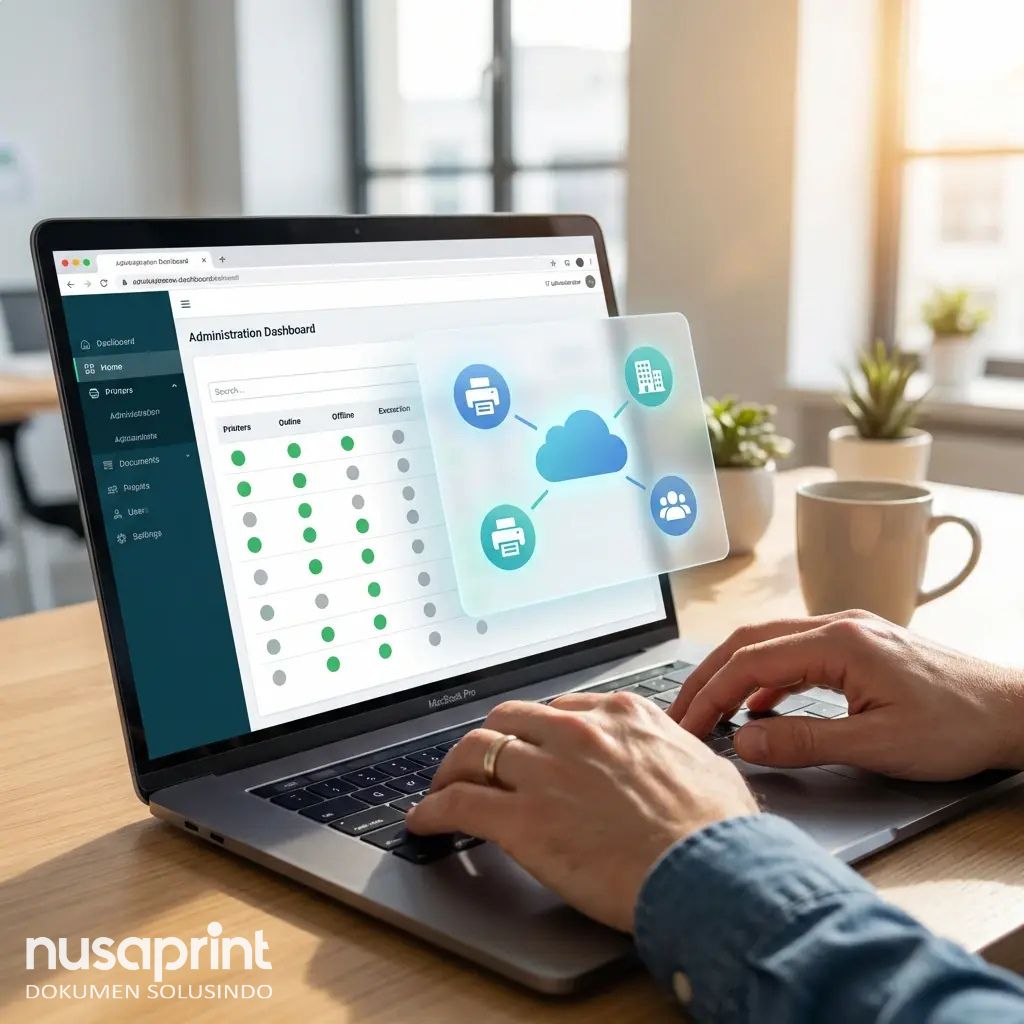
Tips Migrasi Server Print ke Cloud (Serverless Printing)
Mengapa Migrasi Print Server ke Cloud Semakin Populer? Banyak perusahaan masih menggunakan print server tradisional untuk mengelola printer jaringan di kantor. Namun, seiring berkembangnya sistem kerja hybrid, multi lokasi, dan transformasi digital, model print server konvensional mulai dianggap kurang fleksibel. Masalah yang sering muncul pada print server tradisional meliputi: Karena itu, banyak perusahaan mulai beralih ke cloud printing atau serverless printing untuk menciptakan sistem printing yang lebih fleksibel, modern, dan efisien. Di lingkungan bisnis modern, migrasi print server ke cloud membantu perusahaan meningkatkan mobilitas kerja sekaligus mengurangi biaya infrastruktur IT. Apa Itu Print Cloud Server? Serverless printing adalah sistem printing berbasis cloud yang tidak lagi bergantung pada print server fisik di kantor. Dengan sistem ini: Cloud printing sangat cocok untuk: Evaluasi Infrastruktur Printing Saat Ini Sebelum migrasi dilakukan, perusahaan perlu melakukan audit sistem printing yang ada. Beberapa hal yang perlu dievaluasi: Evaluasi ini membantu menentukan strategi migrasi yang paling sesuai. Pastikan Printer Mendukung Cloud Printing Tidak semua printer kompatibel dengan sistem serverless printing. Printer enterprise modern seperti: umumnya sudah mendukung: Jika perangkat lama belum mendukung cloud, perusahaan mungkin perlu upgrade firmware atau perangkat. Pilih Platform Cloud Printing yang Tepat Pilih solusi cloud printing yang sesuai dengan kebutuhan perusahaan. Pastikan platform memiliki fitur: Platform yang baik membantu proses migrasi berjalan lebih aman dan efisien. Prioritaskan Keamanan Data Printing Migrasi ke cloud membuat keamanan menjadi faktor sangat penting. Gunakan fitur: Keamanan dokumen harus menjadi prioritas utama terutama untuk perusahaan yang menangani data sensitif. Gunakan Sistem Pull Printing Pull printing sangat ideal untuk lingkungan serverless. Keuntungan pull printing: Sistem ini juga membantu mengurangi risiko dokumen tertinggal di printer. Integrasikan dengan Cloud Storage Agar workflow lebih optimal, integrasikan sistem printing dengan: Dengan integrasi cloud: Pastikan Koneksi Internet Stabil Cloud printing sangat bergantung pada kualitas koneksi internet. Pastikan perusahaan memiliki: Koneksi yang buruk dapat menyebabkan keterlambatan printing dan gangguan workflow. Lakukan Migrasi Secara Bertahap Hindari migrasi seluruh sistem sekaligus. Mulailah dari: Setelah sistem stabil: Pendekatan bertahap membantu mengurangi risiko gangguan operasional. Gunakan Managed Print Services (MPS) Vendor Managed Print Services dapat membantu proses migrasi cloud printing secara lebih profesional. Vendor MPS biasanya menyediakan: Dengan dukungan vendor, migrasi menjadi lebih cepat dan minim risiko. Monitoring dan Analytics Secara Real-Time Salah satu keuntungan cloud printing adalah kemampuan monitoring yang lebih baik. Pantau: Analytics membantu perusahaan: Edukasi Pengguna Mengenai Cloud Printing Pengguna perlu memahami sistem printing baru agar adaptasi berjalan lancar. Berikan pelatihan mengenai: Edukasi membantu mengurangi error penggunaan dan meningkatkan produktivitas kerja. Siapkan Backup dan Disaster Recovery Walaupun berbasis cloud, perusahaan tetap perlu memiliki: Business continuity tetap harus menjadi bagian dari strategi migrasi cloud printing. Kesimpulan Migrasi print server ke cloud (serverless printing) membantu perusahaan menciptakan sistem printing yang lebih fleksibel, aman, dan efisien untuk mendukung kebutuhan kerja modern. Dengan dukungan secure printing, cloud storage integration, monitoring real-time, dan Managed Print Services, perusahaan dapat mengurangi beban infrastruktur IT sekaligus meningkatkan produktivitas operasional. Di era hybrid working dan transformasi digital, cloud printing menjadi langkah strategis menuju sistem kerja yang lebih modern dan scalable. Salam

MPS untuk Kantor Hukum & Notaris | Solusi Printing Aman
Mengapa Kantor Hukum dan Notaris Membutuhkan MPS? Kantor hukum dan notaris memiliki aktivitas administrasi yang sangat bergantung pada dokumen fisik. Mulai dari kontrak, akta, perjanjian, dokumen legal, hingga arsip klien harus dicetak dengan rapi, aman, dan mudah diakses kapan saja. Di kota bisnis kebutuhan layanan hukum terus meningkat seiring berkembangnya sektor industri, properti, perdagangan, dan investasi. Hal ini membuat volume dokumen di kantor hukum dan notaris semakin besar setiap harinya. Namun, pengelolaan printer secara manual sering menimbulkan berbagai masalah seperti: Karena itu, banyak kantor hukum dan notaris kini mulai menggunakan Managed Print Services (MPS) untuk membantu mengelola sistem printing secara lebih aman, efisien, dan profesional. Apa Itu Managed Print Services (MPS)? Managed Print Services atau MPS adalah layanan pengelolaan printer dan dokumen secara menyeluruh yang mencakup: MPS membantu kantor hukum fokus pada pelayanan klien tanpa harus direpotkan masalah teknis perangkat printing. Tantangan Printing di Kantor Hukum dan Notaris Lingkungan kerja hukum memiliki kebutuhan khusus karena berkaitan dengan dokumen legal dan kerahasiaan data klien. Beberapa tantangan umum yang sering terjadi: Jika tidak dikelola dengan baik, masalah printing dapat memengaruhi kualitas layanan dan keamanan informasi klien. Keuntungan MPS untuk Kantor Hukum Keamanan Dokumen Lebih Terjaga Keamanan merupakan prioritas utama dalam sektor hukum dan notaris. MPS modern biasanya dilengkapi fitur: Dengan secure print, dokumen hanya akan tercetak ketika pengguna melakukan verifikasi langsung di perangkat printer. Hal ini membantu mengurangi risiko dokumen rahasia tertinggal atau diakses pihak lain. Monitoring Aktivitas Printing Secara Detail MPS memungkinkan kantor hukum memantau seluruh aktivitas printing melalui dashboard terpusat. Monitoring dapat mencakup: Fitur ini membantu meningkatkan kontrol internal sekaligus mendukung kepatuhan administrasi dokumen. Maintenance Printer Lebih Teratur Printer di kantor hukum sering digunakan untuk mencetak: Vendor MPS biasanya menyediakan: Maintenance yang terjadwal membantu mengurangi risiko downtime dan menjaga kelancaran operasional kantor. Penghematan Biaya Printing MPS membantu kantor hukum mengontrol biaya operasional printing melalui: Biaya printing menjadi lebih transparan dan mudah diprediksi setiap bulan. Mendukung Digital Workflow dan Arsip Elektronik Banyak kantor hukum mulai menerapkan digital document management untuk meningkatkan efisiensi kerja. MPS dapat diintegrasikan dengan: Integrasi ini membantu proses pencarian dokumen menjadi lebih cepat dan mendukung pengarsipan modern. Mendukung Kebutuhan Scan Dokumen Legal Dokumen hukum sering memerlukan proses scan dengan kualitas tinggi. Printer multifungsi enterprise dalam sistem MPS biasanya mendukung: Hal ini membantu mempercepat proses digitalisasi dokumen kantor hukum. Gunakan Printer Enterprise untuk Dokumen Legal MPS biasanya menggunakan perangkat enterprise seperti: Printer enterprise dirancang untuk: Perangkat ini sangat cocok untuk kebutuhan kantor hukum dan notaris yang membutuhkan kecepatan sekaligus keamanan dokumen. Mengurangi Risiko Downtime Operasional Gangguan printer dapat menghambat: Dengan monitoring real-time dan maintenance preventif, MPS membantu mengurangi risiko downtime sehingga aktivitas kantor tetap berjalan lancar. Kesimpulan Managed Print Services (MPS) menjadi solusi penting bagi kantor hukum dan notaris untuk meningkatkan keamanan dokumen, efisiensi operasional, dan kontrol biaya printing secara lebih profesional. Dengan fitur secure printing, monitoring aktivitas cetak, maintenance terjadwal, serta integrasi workflow digital, MPS membantu kantor hukum bekerja lebih aman, cepat, dan modern dalam mengelola dokumen legal dan administrasi klien. Salam
Upgrade Performa Kantor Anda Dengan Sewa Mesin Fotocopy di Nusaprint
Sewa Mesin Fotocopy Tanpa Beban Biaya Besar. Di era bisnis yang serba cepat, performa operasional kantor menjadi faktor penting dalam menentukan keberhasilan perusahaan. Setiap proses harus berjalan efisien, termasuk dalam hal pengelolaan dokumen. Namun, masih banyak perusahaan yang terkendala oleh mesin fotocopy yang lambat, sering bermasalah, atau sudah ketinggalan teknologi. Jika kondisi ini terus dibiarkan, produktivitas tim bisa menurun dan pekerjaan menjadi terhambat. Solusi terbaik untuk mengatasi masalah ini adalah dengan beralih ke layanan sewa mesin fotocopy dari Nusaprint Dokumen Solusindo. Masalah Umum yang Menghambat Performa Kantor Banyak perusahaan tidak menyadari bahwa performa kantor bisa terganggu hanya karena sistem cetak yang tidak optimal. Beberapa masalah yang sering terjadi antara lain: Masalah-masalah ini tidak hanya mengganggu operasional, tetapi juga dapat berdampak pada citra profesional perusahaan. Solusi Modern: Sewa Mesin Fotocopy Menggunakan layanan sewa mesin fotocopy adalah langkah strategis untuk meningkatkan performa kantor secara menyeluruh. Dibandingkan membeli, solusi ini jauh lebih fleksibel dan efisien. Dengan sistem sewa, perusahaan dapat langsung menggunakan mesin dengan teknologi terbaru tanpa harus mengeluarkan biaya investasi besar. Selain itu, semua kebutuhan perawatan dan perbaikan sudah termasuk dalam layanan. Keunggulan Sewa Mesin Fotocopy di Nusaprint Nusaprint Dokumen Solusindo hadir sebagai mitra profesional yang membantu perusahaan meningkatkan efisiensi dan produktivitas. Berikut beberapa keunggulan yang ditawarkan: 1. Mesin Berkinerja Tinggi Nusaprint menyediakan mesin fotocopy dengan performa cepat dan stabil, cocok untuk kebutuhan perusahaan besar. 2. Teknologi Terbaru Anda dapat menikmati fitur-fitur modern yang mendukung efisiensi kerja, seperti pencetakan cepat, kualitas tinggi, dan integrasi digital. 3. Dukungan Teknis Responsif Tim teknisi siap membantu kapan saja jika terjadi kendala, memastikan operasional tetap berjalan tanpa gangguan. 4. Tanpa Biaya Perawatan Semua kebutuhan maintenance ditanggung oleh Nusaprint, sehingga Anda tidak perlu khawatir dengan biaya tambahan. 5. Fleksibilitas Penggunaan Layanan dapat disesuaikan dengan kebutuhan bisnis Anda, baik dari segi kapasitas maupun durasi sewa. Dampak Positif pada Produktivitas Tim Dengan menggunakan layanan rental mesin fotocopy kantor, Anda akan merasakan peningkatan produktivitas secara langsung. Proses cetak yang cepat dan minim gangguan memungkinkan tim bekerja lebih efisien. Selain itu, karyawan tidak perlu lagi menghabiskan waktu untuk mengatasi masalah teknis mesin. Semua ditangani oleh tenaga profesional, sehingga fokus kerja tetap terjaga. Solusi Tepat untuk Perusahaan yang Ingin Berkembang Perusahaan yang ingin terus berkembang harus berani melakukan perubahan, termasuk dalam hal efisiensi operasional. Menggunakan layanan sewa fotocopy perusahaan adalah salah satu langkah strategis untuk meningkatkan performa tanpa menambah beban biaya. Dengan sistem yang lebih modern dan fleksibel, perusahaan dapat menyesuaikan kebutuhan cetak sesuai dengan perkembangan bisnis. Kesimpulan Mengupgrade performa kantor tidak selalu harus dengan investasi besar. Dengan solusi yang tepat, Anda bisa mendapatkan hasil maksimal dengan biaya yang lebih efisien. Sewa mesin fotocopy di Nusaprint Dokumen Solusindo adalah pilihan cerdas untuk perusahaan yang ingin meningkatkan produktivitas, efisiensi, dan kualitas kerja secara keseluruhan. Saatnya upgrade performa kantor Anda hari ini dan rasakan perubahan nyata dalam operasional bisnis.
Sewa Mesin Fotocopy: Strategi Cerdas untuk Perusahaan
Meringankan Operasional dengan Solusi yang Tepat Dalam menjalankan bisnis, efisiensi operasional menjadi kunci utama untuk menjaga produktivitas sekaligus mengontrol biaya. Banyak perusahaan besar kini mulai mencari cara untuk menyederhanakan proses kerja tanpa mengurangi kualitas layanan. Salah satu solusi yang terbukti efektif adalah menggunakan layanan sewa mesin fotocopy. Dengan sistem sewa, perusahaan tidak perlu lagi dibebani oleh pengelolaan perangkat cetak yang kompleks. Semua kebutuhan dapat ditangani oleh penyedia layanan profesional, sehingga operasional menjadi lebih ringan dan terfokus. Mengapa Sewa Mesin Fotocopy Menjadi Strategi Cerdas? Penggunaan layanan sewa mesin fotocopy perusahaan memberikan banyak keuntungan yang mendukung efisiensi kerja, antara lain: 1. Mengurangi Beban Pengelolaan Internal Mengelola mesin fotocopy sendiri membutuhkan waktu, tenaga, dan sumber daya. Dengan menggunakan rental mesin fotocopy, perusahaan tidak perlu lagi menangani perawatan, perbaikan, atau troubleshooting. 2. Biaya Operasional Lebih Terkontrol Dengan sistem pembayaran yang jelas dan terjadwal, biaya operasional perusahaan menjadi lebih mudah diprediksi. Hal ini membantu dalam pengelolaan anggaran yang lebih efektif. 3. Layanan Maintenance Termasuk Sebagian besar penyedia layanan sudah mencakup maintenance rutin dalam paket mereka. Ini berarti mesin selalu dalam kondisi optimal tanpa biaya tambahan. 4. Dukungan Teknis Profesional Ketika terjadi kendala, tim teknis akan segera menangani masalah tanpa mengganggu aktivitas kantor secara signifikan. Solusi Praktis untuk Kebutuhan Cetak Kantor Kebutuhan cetak dalam perusahaan tidak bisa dihindari, terutama untuk aktivitas administrasi, laporan, hingga dokumen penting lainnya. Dengan menggunakan sewa fotocopy kantor, perusahaan mendapatkan solusi yang praktis dan efisien. Perusahaan juga dapat memilih jenis mesin sesuai kebutuhan, mulai dari kapasitas kecil hingga besar. Fleksibilitas ini membuat solusi cetak kantor berbasis sewa menjadi pilihan yang lebih unggul dibandingkan memiliki mesin sendiri. Meningkatkan Produktivitas Tim Salah satu keuntungan utama dari sewa mesin fotocopy adalah meningkatnya fokus tim terhadap pekerjaan inti. Tanpa harus memikirkan masalah teknis perangkat, karyawan dapat bekerja lebih produktif dan efisien. Selain itu, minimnya gangguan akibat kerusakan mesin juga membantu menjaga kelancaran operasional sehari-hari. Efisiensi Biaya dan Waktu Menggunakan layanan sewa mesin fotocopy tidak hanya menghemat biaya, tetapi juga waktu. Perusahaan tidak perlu mengurus pembelian, instalasi, hingga perawatan perangkat. Semua proses tersebut ditangani oleh penyedia layanan, sehingga perusahaan dapat menghemat sumber daya dan mengalokasikannya ke aktivitas yang lebih strategis. Solusi Jangka Panjang untuk Perusahaan Dalam jangka panjang, penggunaan sewa mesin fotocopy perusahaan terbukti mampu memberikan efisiensi yang signifikan. Perusahaan tidak perlu memikirkan depresiasi aset, upgrade teknologi, atau biaya perbaikan besar. Dengan sistem yang fleksibel dan layanan yang terintegrasi, solusi ini menjadi pilihan ideal untuk perusahaan yang ingin berkembang secara berkelanjutan. Kesimpulan Menggunakan sewa mesin fotocopy adalah strategi cerdas untuk meringankan beban operasional perusahaan. Dengan berbagai keuntungan seperti efisiensi biaya, kemudahan pengelolaan, dan dukungan teknis profesional, perusahaan dapat fokus pada pertumbuhan bisnis tanpa hambatan. Ringankan operasional perusahaan Anda sekarang juga dengan layanan sewa mesin fotocopy yang efisien dan terpercaya. Hubungi kami untuk konsultasi dan penawaran terbaik! Salam
Kurangi Biaya Operasional dengan Managed Print Service
Mengendalikan biaya operasional merupakan tantangan utama bagi banyak organisasi, terutama bagi perusahaan besar dengan aktivitas tinggi. Salah satu sumber pengeluaran yang sering tidak terkontrol adalah biaya cetak dokumen. Tanpa sistem yang tepat, penggunaan printer dan mesin fotocopy dapat menyebabkan pemborosan yang signifikan. Oleh karena itu, Managed Print Service (MPS) hadir sebagai solusi strategis untuk membantu perusahaan mengurangi biaya operasional secara efektif. Apa Itu Managed Print Service? Managed Print Service (MPS) adalah layanan yang dirancang untuk mengelola seluruh kebutuhan printing perusahaan secara menyeluruh. Layanan ini mencakup: Dengan sistem ini, perusahaan dapat mengontrol seluruh aktivitas cetak dengan lebih mudah dan efisien. Sumber Pemborosan Biaya Operasional dari Printing Banyak perusahaan tidak menyadari bahwa sistem printing yang tidak terkelola dapat meningkatkan biaya operasional. Beberapa penyebab utama antara lain: Jika tidak ditangani, biaya ini akan terus membebani anggaran perusahaan. Bagaimana Managed Print Service Mengurangi Biaya? Menggunakan Managed Print Service memungkinkan perusahaan untuk menekan biaya operasional melalui berbagai cara berikut: 1. Optimalisasi Penggunaan Perangkat MPS memastikan setiap perangkat digunakan secara maksimal dan tidak terjadi pemborosan. 2. Monitoring dan Kontrol Biaya Perusahaan dapat memantau penggunaan secara detail sehingga lebih mudah mengontrol pengeluaran. 3. Pengurangan Pemborosan Sistem analitik membantu mengidentifikasi area yang tidak efisien dan memberikan solusi perbaikan. 4. Biaya yang Lebih Terprediksi Dengan sistem kontrak layanan, perusahaan dapat menghindari biaya tak terduga. 5. Perawatan Preventif Perangkat selalu dalam kondisi optimal sehingga mengurangi risiko kerusakan besar. Manfaat Strategis bagi Perusahaan Besar Bagi perusahaan besar, efisiensi biaya operasional sangat berpengaruh terhadap profitabilitas. Dengan Managed Print Service, perusahaan dapat: Kapan Saatnya Beralih ke Managed Print Service? Berikut tanda-tanda perusahaan Anda perlu menggunakan MPS: Jika Anda mengalami kondisi tersebut, saatnya mempertimbangkan solusi yang lebih modern. Kesimpulan Mengurangi biaya operasional perusahaan bukan hanya tentang memotong anggaran, tetapi tentang mengelola sumber daya secara lebih cerdas. Dengan Managed Print Service, perusahaan dapat mengoptimalkan sistem printing, mengurangi pemborosan, dan meningkatkan efisiensi secara keseluruhan. Solusi ini memberikan dampak nyata bagi bisnis yang ingin berkembang lebih efisien dan Ingin menekan biaya operasional perusahaan secara signifikan?Konsultasikan kebutuhan Managed Print Service Anda sekarang dan temukan solusi terbaik untuk bisnis Anda. Salam